![GoogleビジネスプロフィールMEO対策サポート[おもてなし.com]](https://meo.omotenashi.com/wp-content/uploads/2022/06/cropped-0540977b4b7e7b0015ae94050b534a77.png)
MEO対策サポートツール(おもてハブ)へのログイン・ログアウトの手順と、パスワードを忘れた場合の対処法をご案内します。
ログインの手順
1. ログインページを開く
以下のURLからMEO対策サポートツールのログインページを開きます。
2. ログインIDとパスワードを入力する
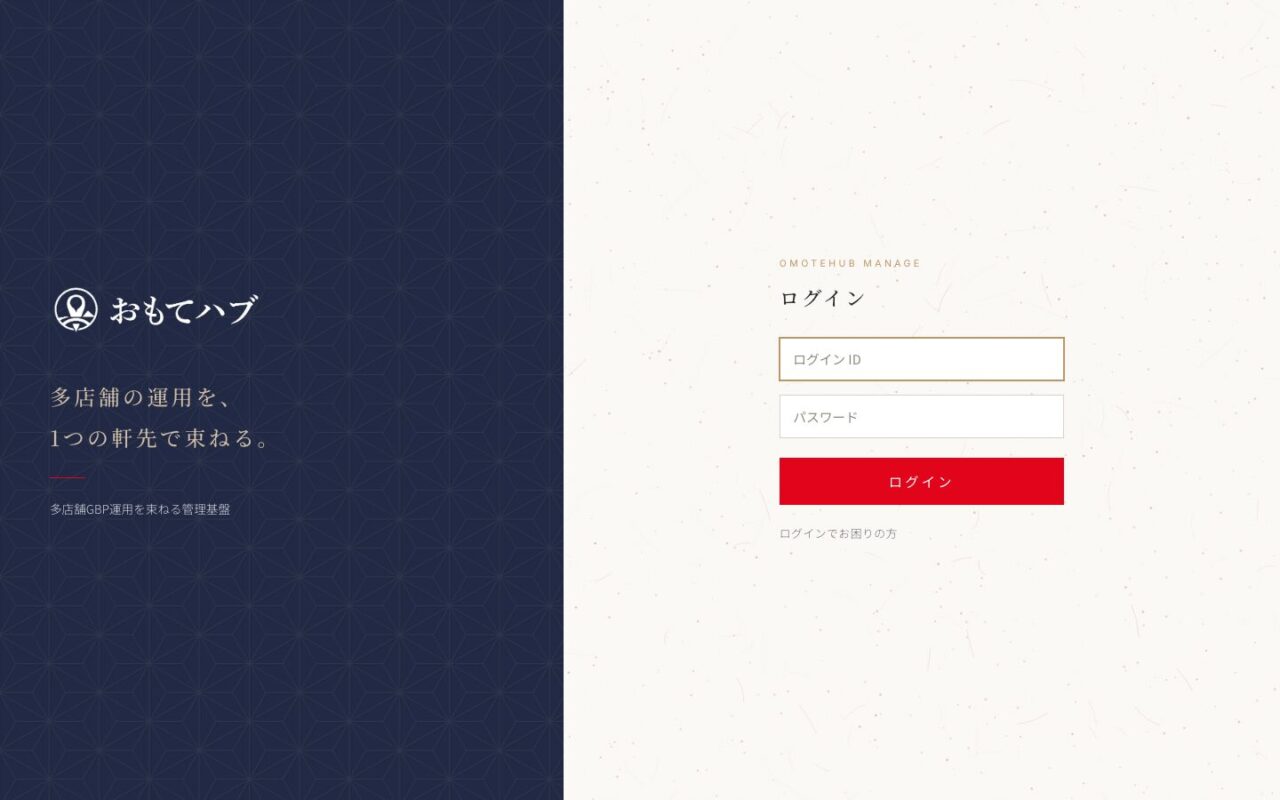
弊社より送付した「利用開始通知」メールに記載のログインIDとパスワードを入力し、「ログイン」ボタンをクリックします。
※1 ログインIDとパスワードはお客様で厳重に保管してください。
※2 管理者アカウントのIDまたはパスワードを忘れた場合は弊社へお知らせください。
※3 スタッフアカウントのIDとパスワードは管理者が管理してください。弊社では確認できません。
ログアウトの手順
利用を終える場合やアカウントを切り替える場合は、画面左側のメニューから「ログアウト」を選択してください。
パスワードを忘れた場合
管理者アカウントのパスワードを忘れた場合
管理者アカウントのパスワードを忘れた場合は、弊社サポートまでお問い合わせください。弊社にてパスワードを再設定いたします。
スタッフアカウントのパスワードを忘れた場合
スタッフアカウントのパスワードは、管理者アカウントでログイン後、「スタッフ編集」画面からリセットできます。
- 管理者アカウントでログインする
- 画面左側のメニューから「スタッフ一覧」を開く
- 対象スタッフの「編集」ボタンをクリックする
- 「パスワード」欄の右側にある「変更」スイッチをオンにする
- 新しいパスワードを入力して「更新」ボタンをクリックする
ブラウザバック操作時のご注意
ツール操作中にブラウザの「戻る」ボタンを使用すると、ブラウザの確認ダイアログが表示される場合があります。これはエラーではなく、ブラウザ側の動作です。「更新(再読み込み)」を行うと正常な画面が表示されます。