![GoogleビジネスプロフィールMEO対策サポート[おもてなし.com]](https://meo.omotenashi.com/wp-content/uploads/2022/06/cropped-0540977b4b7e7b0015ae94050b534a77.png)
Googleビジネスプロフィール(旧Googleマイビジネス)の基本ビジネス情報を、スマホで編集する完全ガイドです。2024年にGoogleビジネスプロフィール公式アプリ(Android版・iOS版とも)は提供終了しており、現在はGoogleマップアプリ内もしくはモバイルWebブラウザから編集する形に一本化されています。本記事では現在の編集手順をAndroid/iPhoneとも実操作キャプチャ付きで解説します。
2021年11月にGoogleマイビジネスがGoogleビジネスプロフィールに名称変更されたのに続き、Androidアプリは2024年7月末、iOSアプリも2024年12月に提供終了となりました。現在、スマホからGoogleビジネスプロフィールを編集するには以下の3ルートがあります。
- Googleマップアプリ内の管理機能(Android/iPhone共通・本記事で詳解)
- モバイルWebブラウザ(Chrome/Safari 等)でビジネスプロフィール管理画面にアクセス
- Google検索でビジネス名を直接検索し、オーナー用の編集メニューから編集
スマホで編集する3つのルート(早見表)
| ルート | 向いている用途 | 編集可能項目 | 留意点 |
|---|---|---|---|
| Googleマップアプリ | 最も一般的・本記事で詳解 | 基本情報・写真・投稿・クチコミ返信 | Android/iPhoneで画面が若干違う |
| モバイルWeb(ブラウザ) | より細かい項目を編集したい | 基本情報 + サービス提供地域・属性 等詳細項目 | PC版と同じ管理画面・画面が小さい |
| Google検索 | ナレッジパネル経由で素早く編集 | 基本情報・写真・投稿 | オーナー確認済みGoogleアカウントでログインしている必要 |
この記事では最も利用者が多い Googleマップアプリからの編集手順 を中心に解説します。画像はAndroid版キャプチャですが、iPhone(iOS)でも操作の流れはほぼ同じです。
Googleマップアプリで基本情報を編集する(iPhone/Android対応)
Googleマップで自分のお店(Googleマイビジネス(現Googleビジネスプロフィール))を表示します
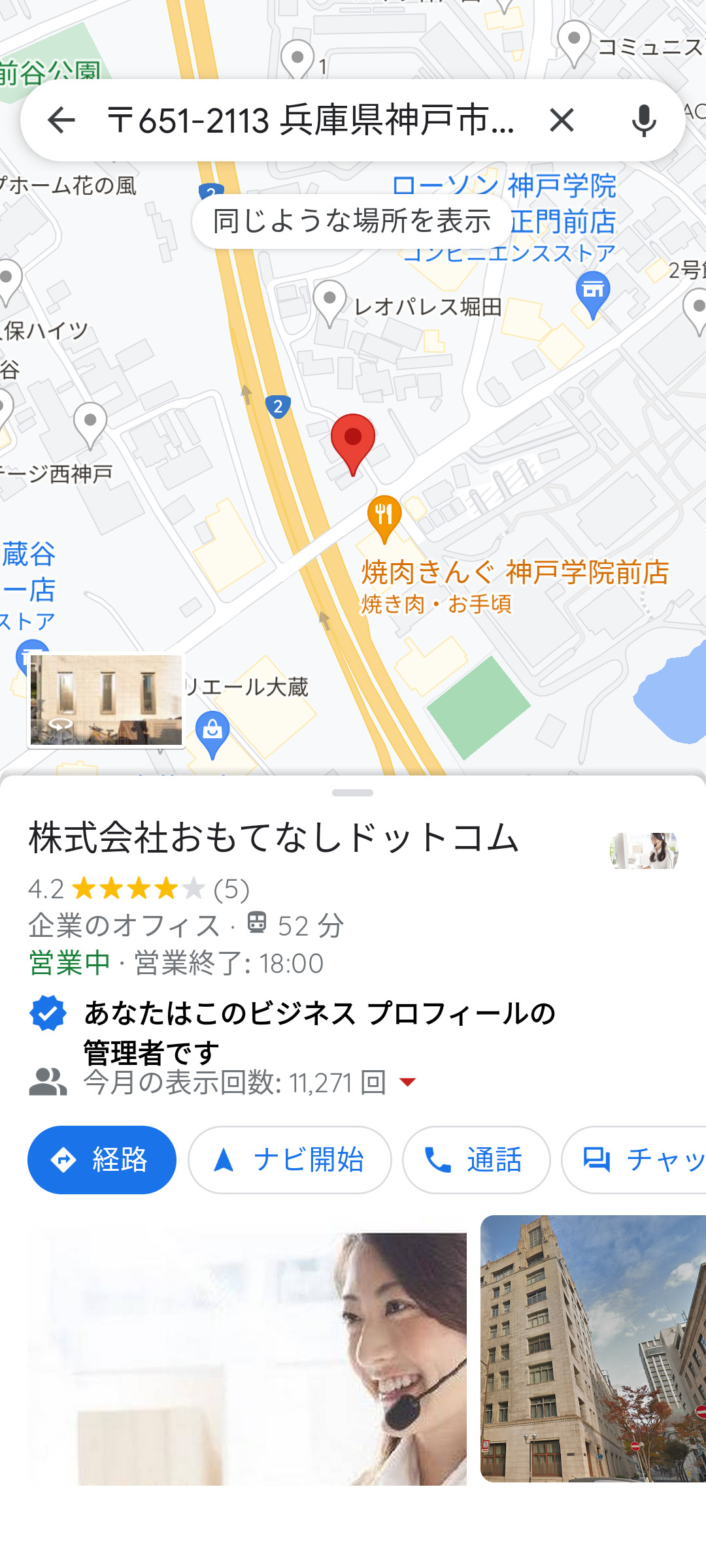
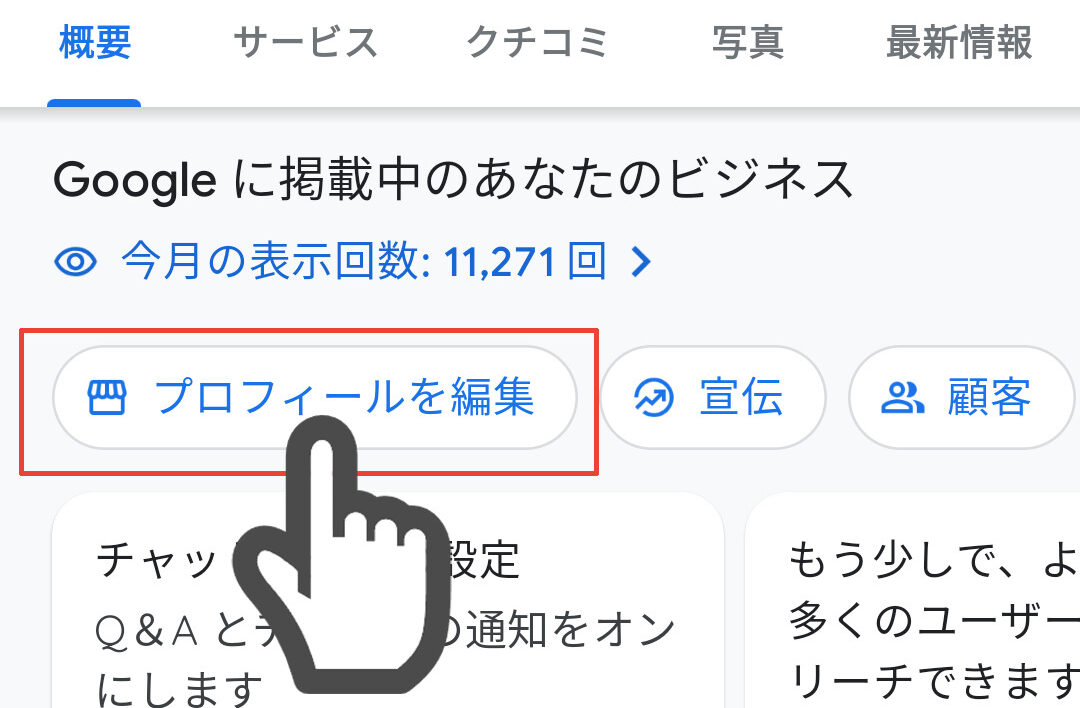
プロフィールを編集、もしくは下にスクロールしてビジネス情報を編集をタップします
①プロフィールを編集をタップする場合
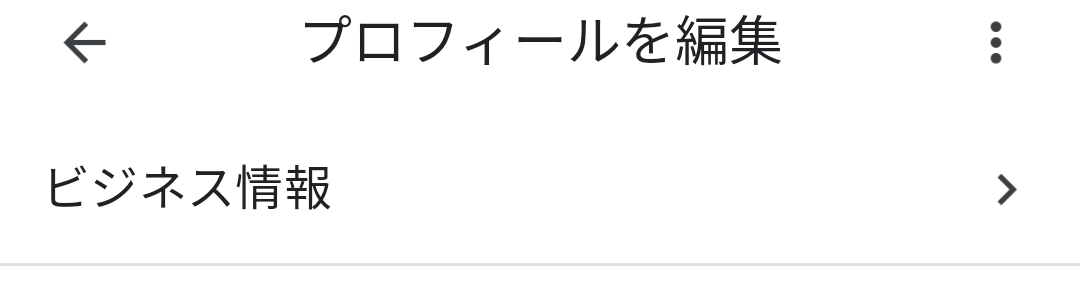
このようなメニューが開きます
一番上のビジネス情報をタップしましょう
②ビジネス情報を編集をタップする場合
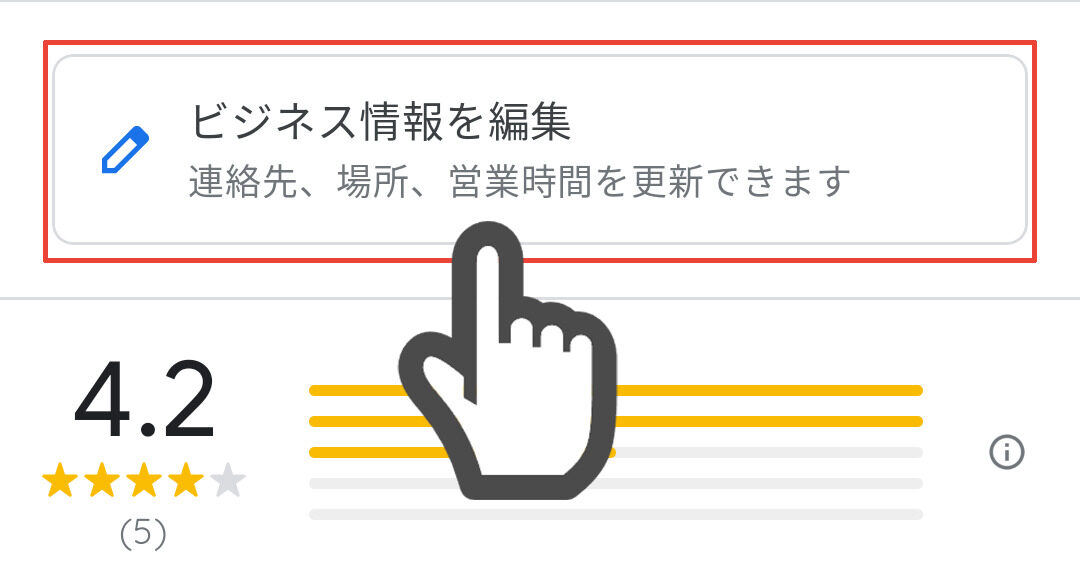
少し下にスクロールするとクチコミの上にビジネス情報を編集するボタンが表示されます
ビジネス情報の編集画面が表示されます
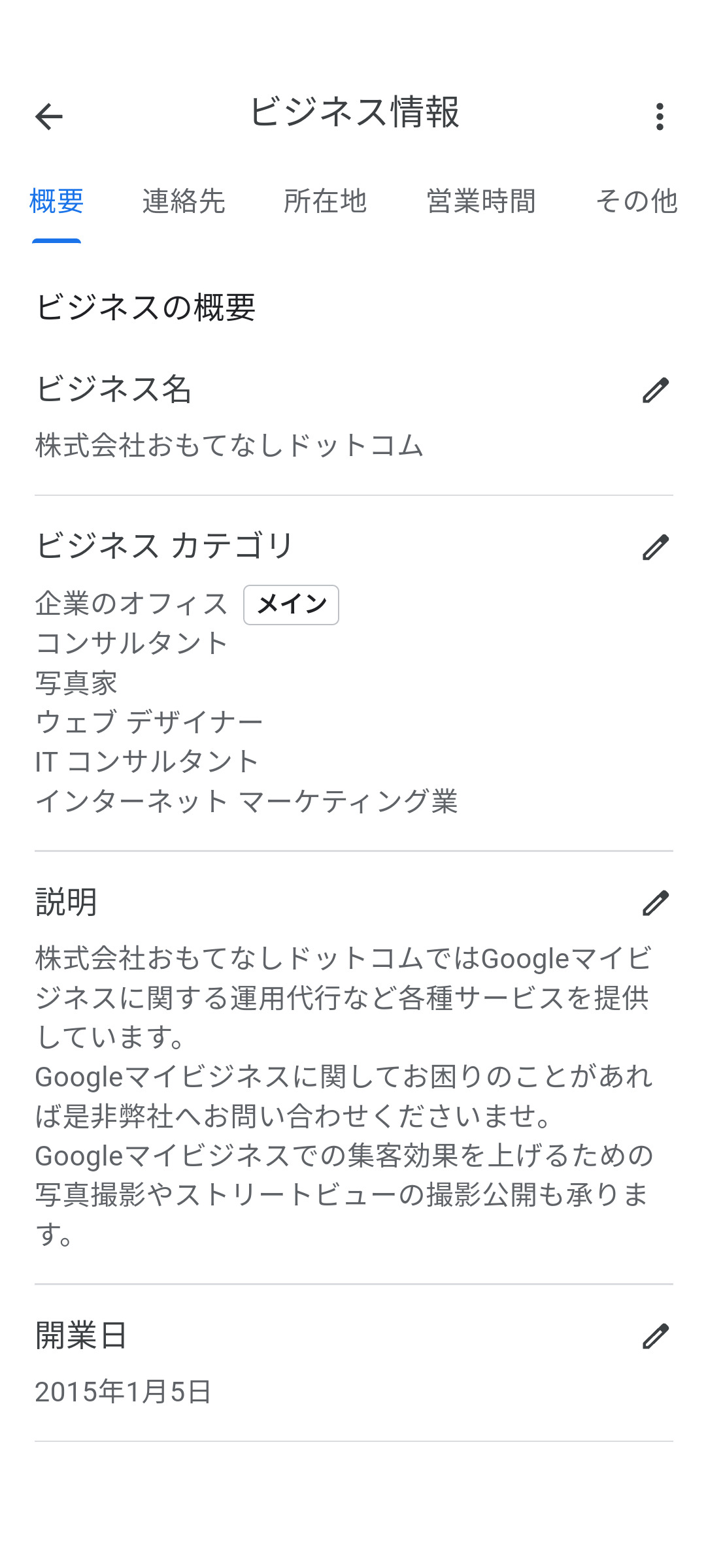
①②どちらから入ってもこの画面が表示されます
各項目の鉛筆マークをタップすると編集可能になります
ビジネス名の編集
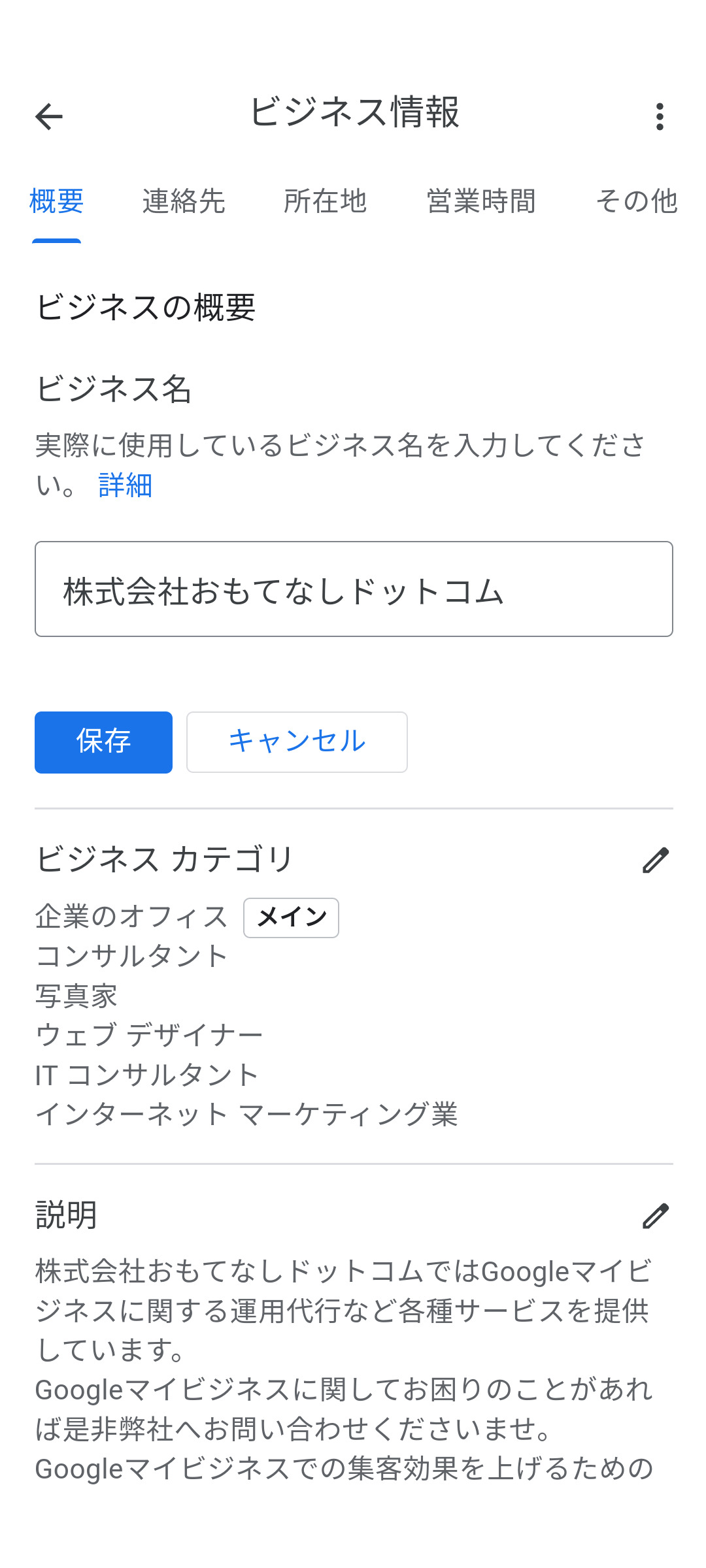
実際に使用しているビジネス名を入力してください
ビジネス名にはお店の看板に書かれている表記をそのまま使ってください
Google検索で目立たせるためにキーワードを入れて登録することは重大なポリシー違反です
すぐに見つかり修正を促されますし、その修正を無視すると最終的にはGoogleビジネスプロフィールが非公開となってしまい
Googleマップからお店の情報が消えてしまいます
ポリシーに違反したビジネスを通報する窓口もあります。
ここに投稿された内容はGoogleのAIではなく人間の目で確認し違反を取り締まっています。


入力が完了したら保存をタップしましょう
ビジネスカテゴリの編集
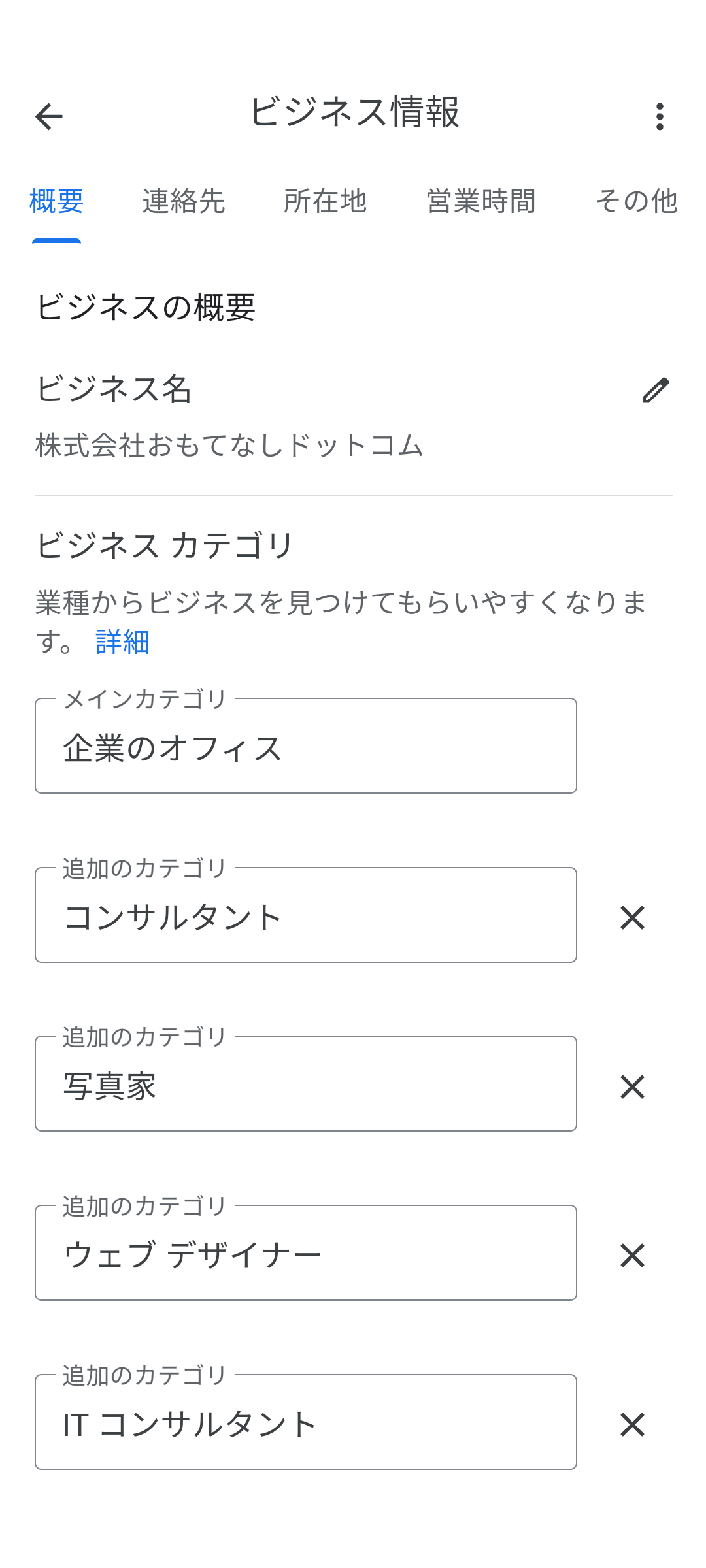
ビジネスカテゴリはGoogle検索やGoogleマップで検索される際に見つけてもらえるよう
当てはまるカテゴリはできるだけ全て入力しましょう。
メインのカテゴリは1個、追加のカテゴリは9個登録できます。
専門性を示すために細かいカテゴリを入れることはその専門店を探すユーザーにとってもちろん有効です。
しかし細かいカテゴリよりもそのカテゴリを包括する意味を持つカテゴリを入力したほうがより検索の対象になりやすくなります。
9個以上の追加カテゴリを入力したい場合は、より大きな意味を持つカテゴリを入力することで9個以内に収めましょう。
例)
酒類の提供をしている「焼き鳥屋」なら「居酒屋」も登録
カテゴリの種類はあらかじめGoogleが用意したものから選択する必要があります
下記リンク先にはGoogleビジネスプロフィール(日本語版)で選択可能なカテゴリを全て網羅していますので
探す際に使ってみてください

説明の編集
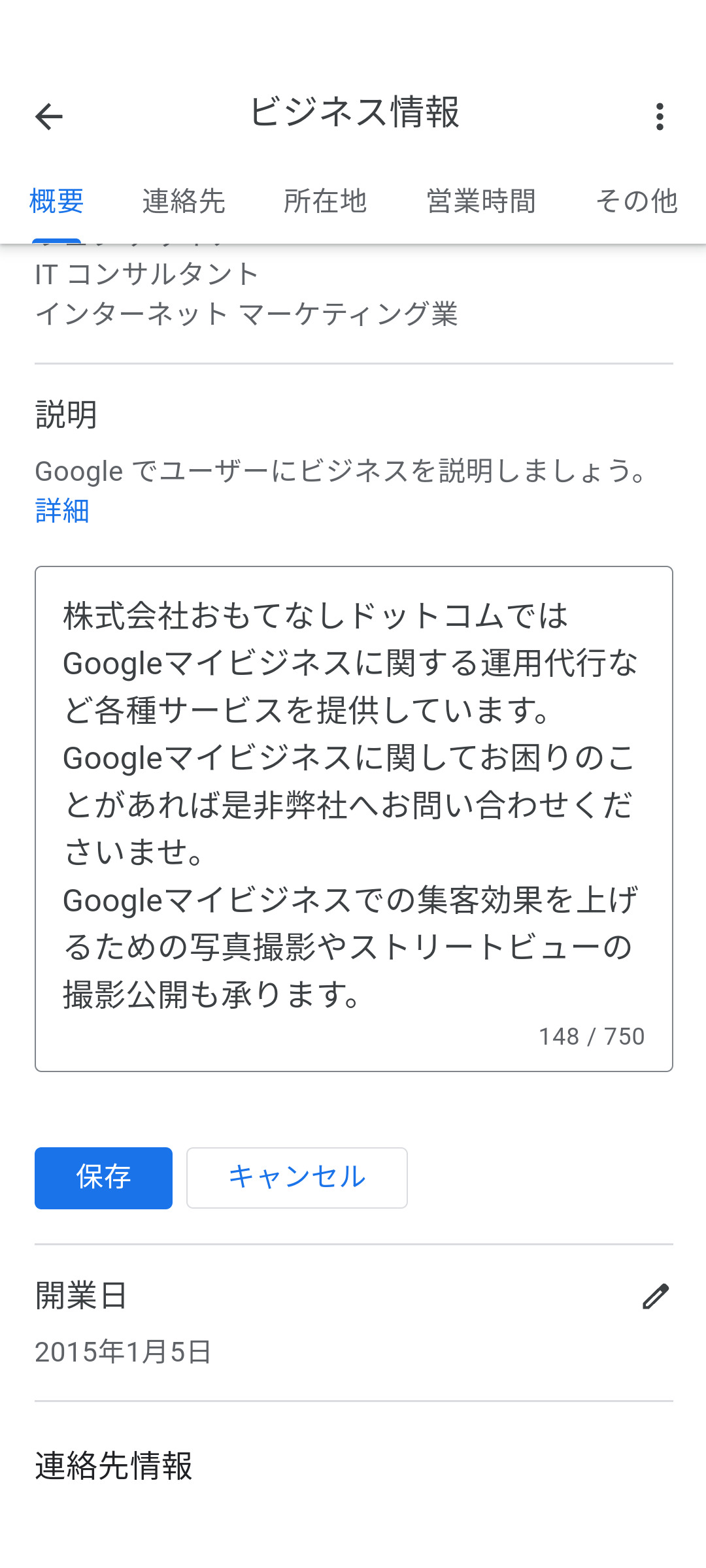
ビジネスの説明をする欄です。
紹介サイトでよくある「お店からのメッセージ」のGoogleビジネスプロフィール版です。
全角 375 文字(半角 750 文字)以下で入力しましょう
記述しても反応しないので読みにくくなりますし、文字数の無駄です。
開業日の編集
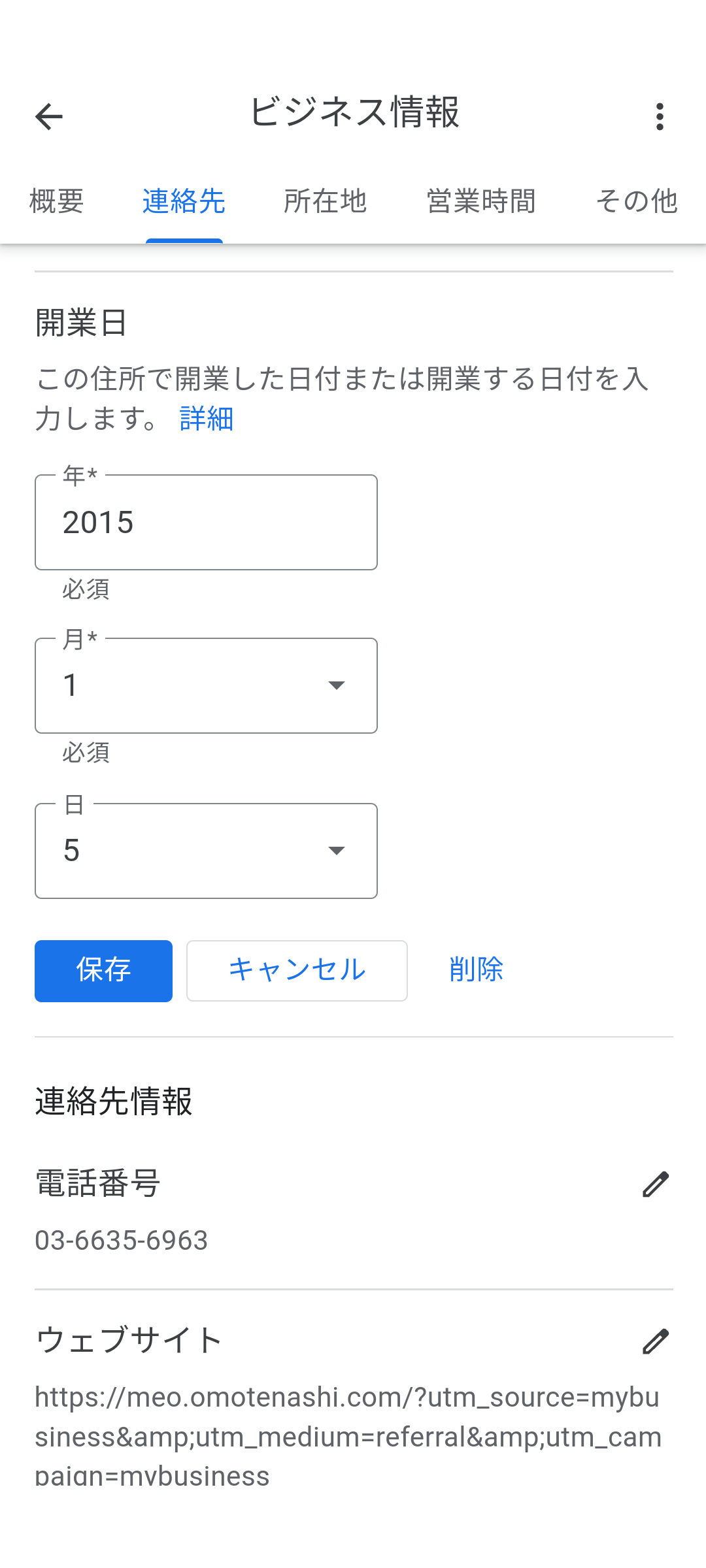
開業日を設定できます。
まだ開業していないビジネスの場合は開業予定日を入力することができます。
電話番号の編集
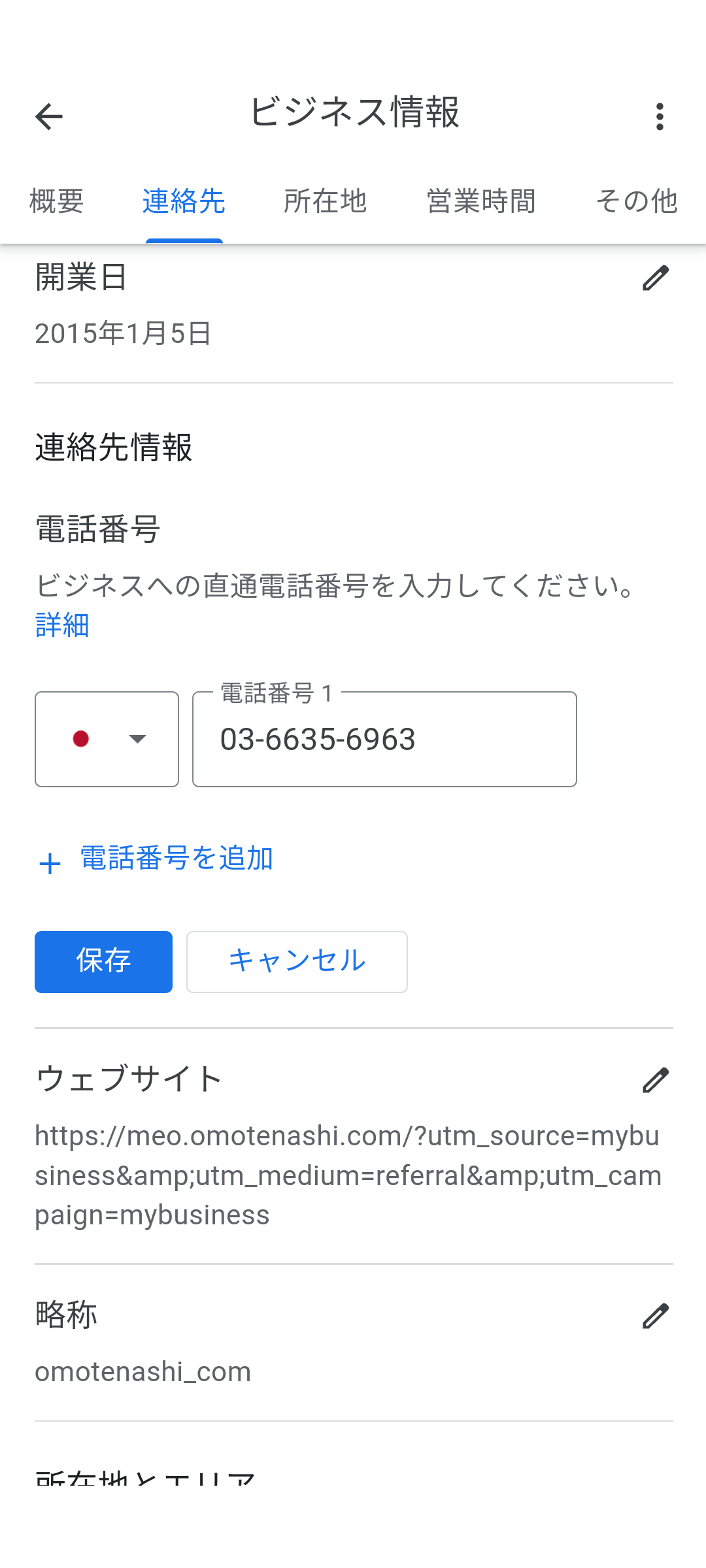
3つまで電話番号の追加ができます。
ユーザーに表示されるのは1番上に登録したもののみです。
電話番号の市外局番は住所と紐づいているためそのビジネスが設定した住所にそのビジネスが存在している証明の一つになります。
そのためユーザーに表示される番号はフリーダイヤルを設定したとしても
第2、第3の電話番号には市外局番の番号を入力する様にしましょう
ウェブサイトに掲載している番号も入力してください
ウェブサイトの編集
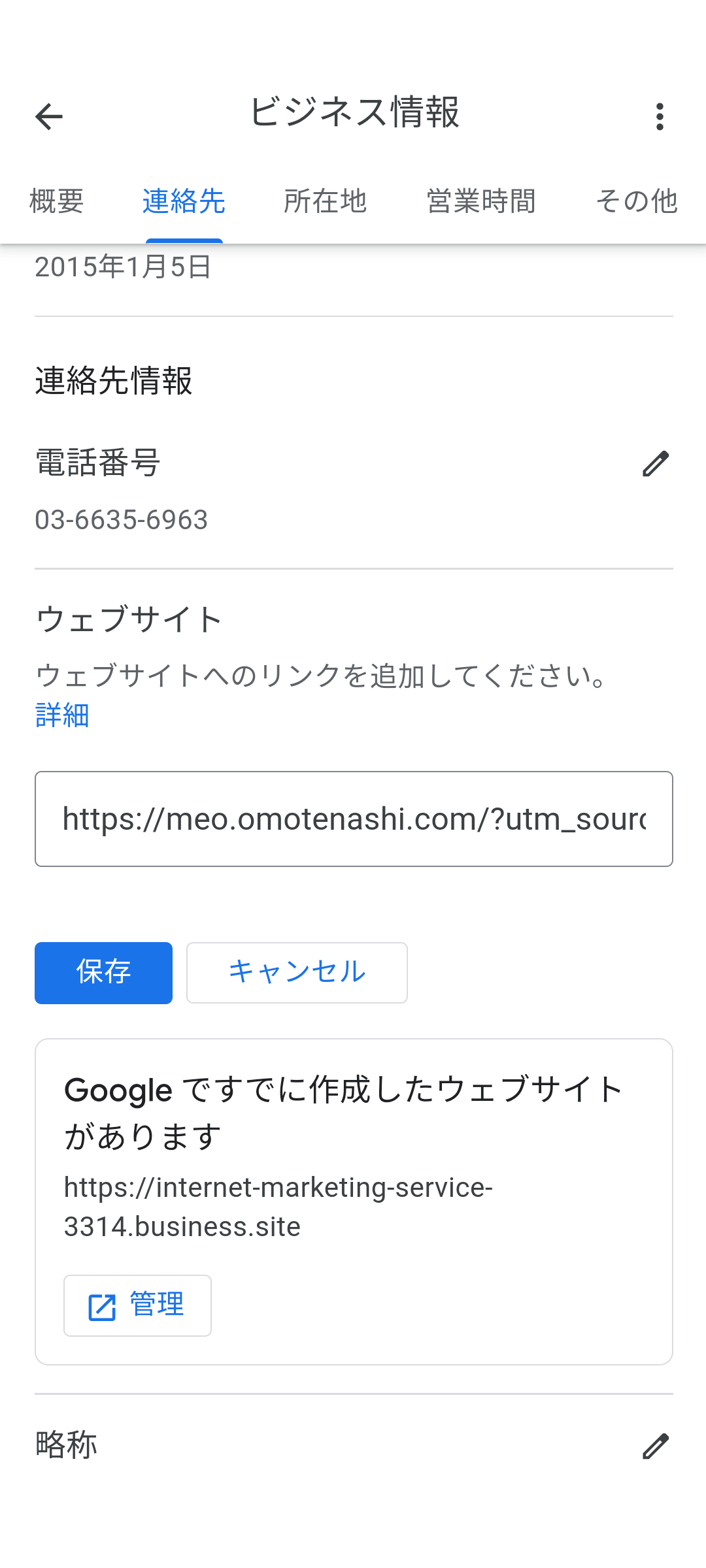
ここで設定したウェブサイトはGoogleマップでは文字のリンクですが、
Google検索ではアイコンのリンク先として設定されます
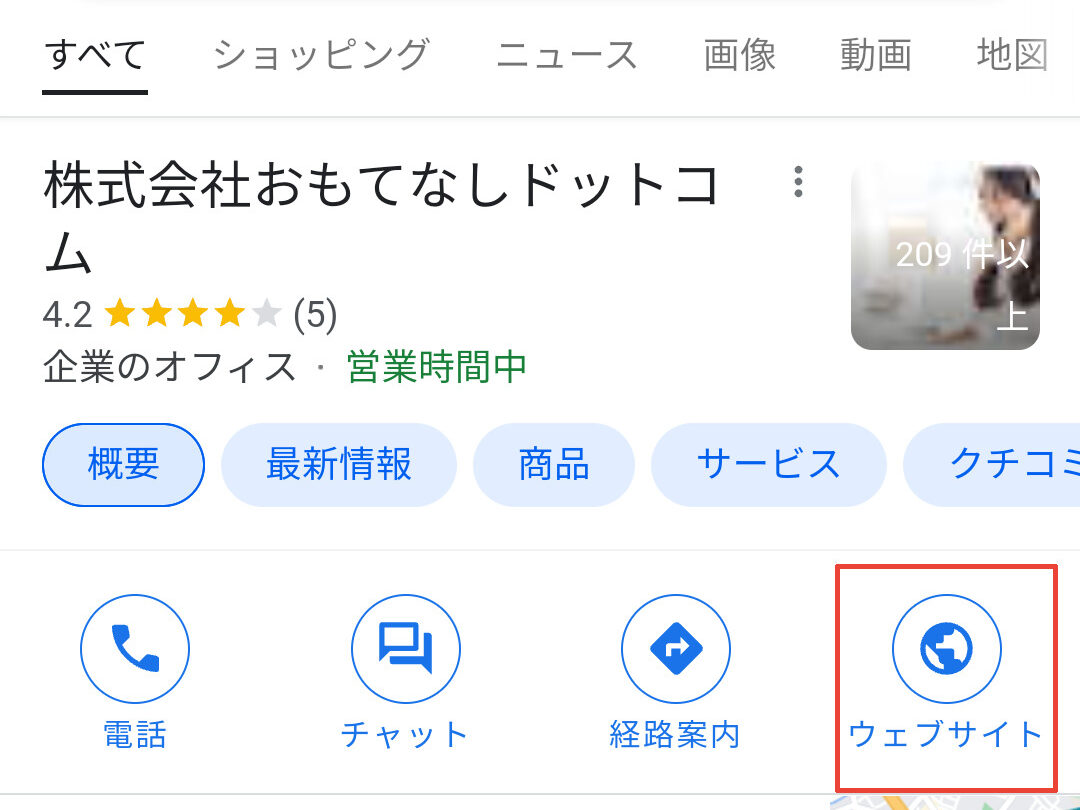
基本的にはトップページを設定しますが
チェーン店など、複数の店舗情報があるウェブサイトの場合は
そのビジネスの情報が掲載されているページ(単独であればより良い)を設定しましょう
Googleがすでに作成したウェブサイトは、Googleビジネスプロフィールを元に自動生成されます。(一部修正可能)
そのためウェブサイトと表記を合わせる必要がありません。クチコミや投稿も自動で反映されます。
webサイトを持っていなければ設定するとよいでしょう。
所在地の編集(住所)
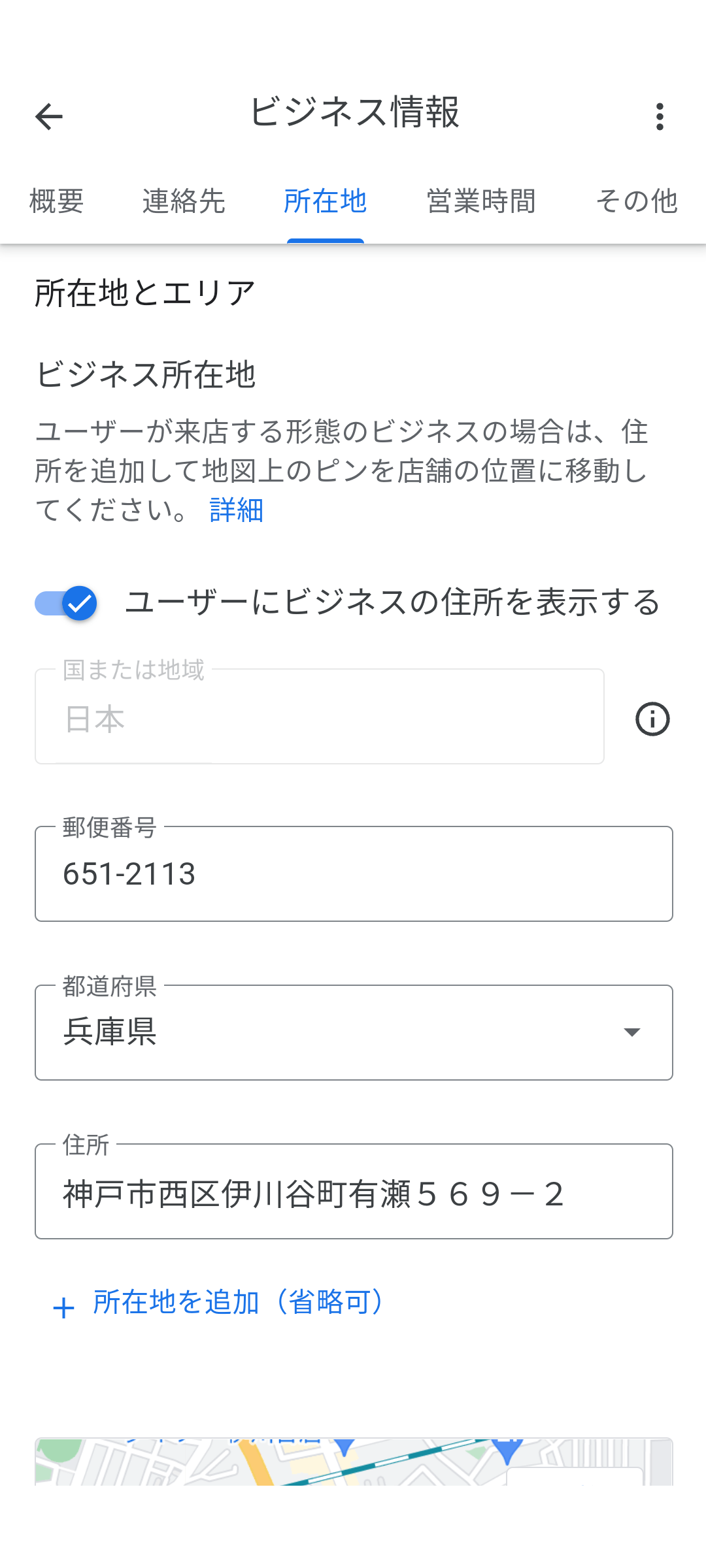
鉛筆マークをタップして住所を編集します
住所の表記はウェブサイトの表記と合わせるようにしましょう
ウェブサイトの表記に合わせようとしたときにシステム上Googleビジネスプロフィール側が受け付けない場合があります。
その場合はウェブサイトの表記をGoogleビジネスプロフィールで設定できる表記に合わせましょう。
所在地の編集(ピン位置)
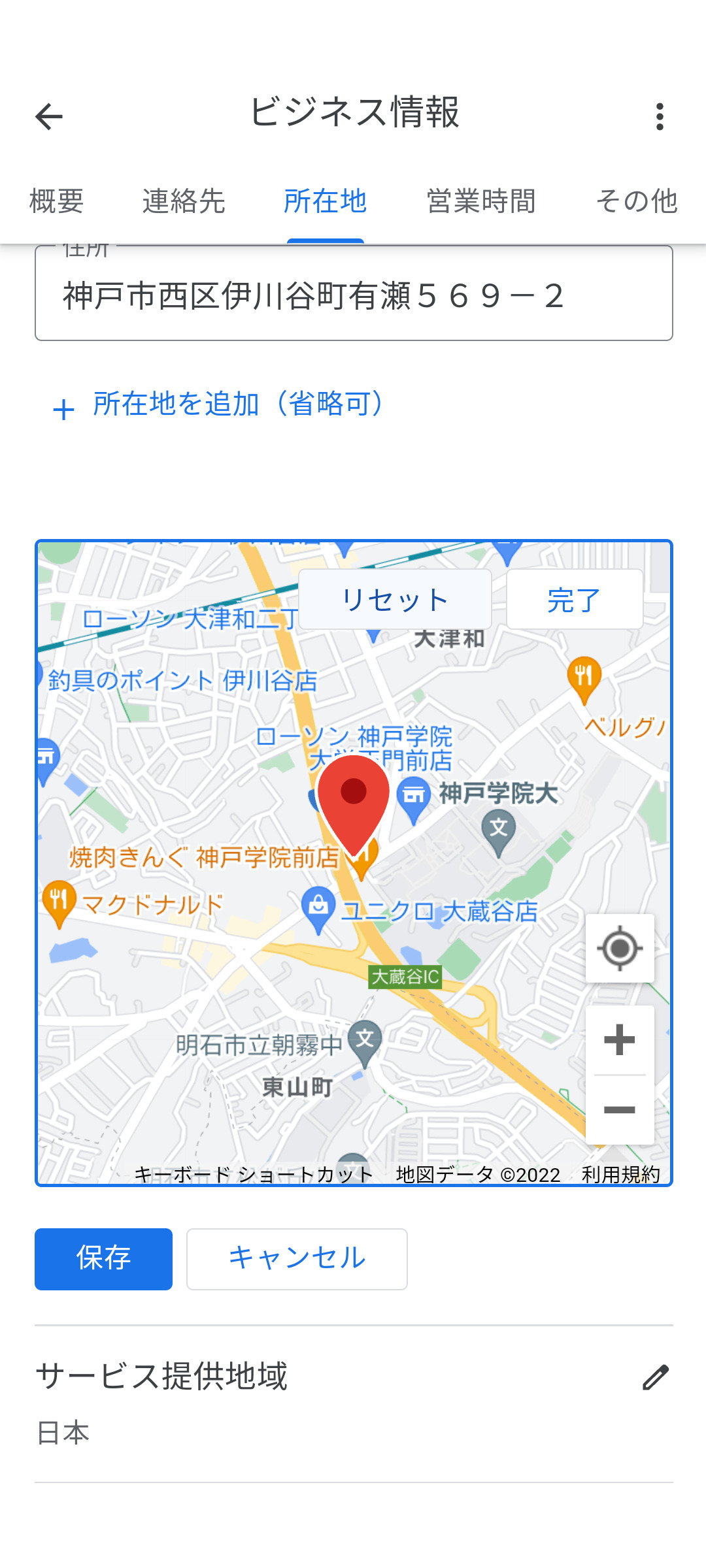
ビジネスの詳細な位置を地図上のピンで表示します。
上で設定した住所内にピンがない場合は修正されます。
また上記リンク先(英語のみ)のようにGoogleがマップ上の住所の検証を行っているため検証でおかしいと判定されてしまうと自動的に修正される場合があります。
ピンの位置はGoogleマップ上のストリートビューの表示場所やルート検索を行った時のゴール地点を設定する場合に使用されているので以外に重要です。
お客様からGoogleマップで検索すると裏口に案内されると苦情が来たことはありませんか?
それはこのピン位置が正しい入口の位置になく、裏口寄りに設定されていることが原因です。
出来る限りビジネス入口にある道に近づけておきましょう。
間違えても当社へ苦情を入れないようにしてくださいね。
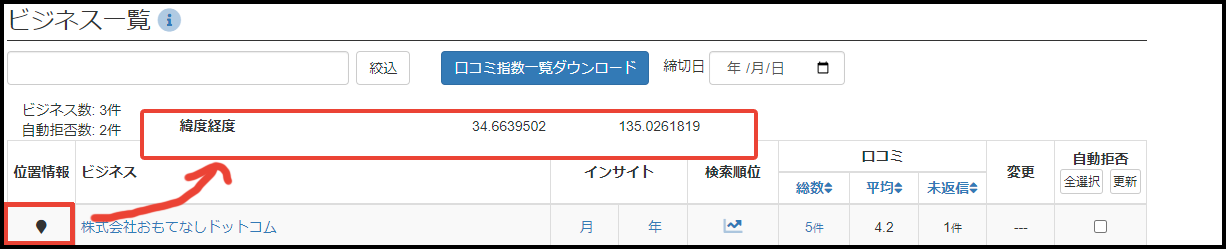
この位置情報はピンを置いた位置の緯度経度を取得しているのですが設定出来ているように見えても
Googleビジネスプロフィールのシステム内では緯度経度情報が取得できていない場合があります。
緯度経度情報が取得されていない場合のメリット・デメリットは非公開ですが、当社のモニタリングでは
検索されたときの順位やクチコミの反映速度に悪い影響がある傾向が見えています。
Googleビジネスプロフィールのシステムが緯度経度情報を持っているかどうかは、APIを使用する必要があるため
プログラミングが出来なければ知ることができません。
弊社のMEO対策サポートツールではこの緯度経度情報を取得しているかどうかを確認できるようになっています。
気になる方は是非お問い合わせくださいませ。
サービス提供地域
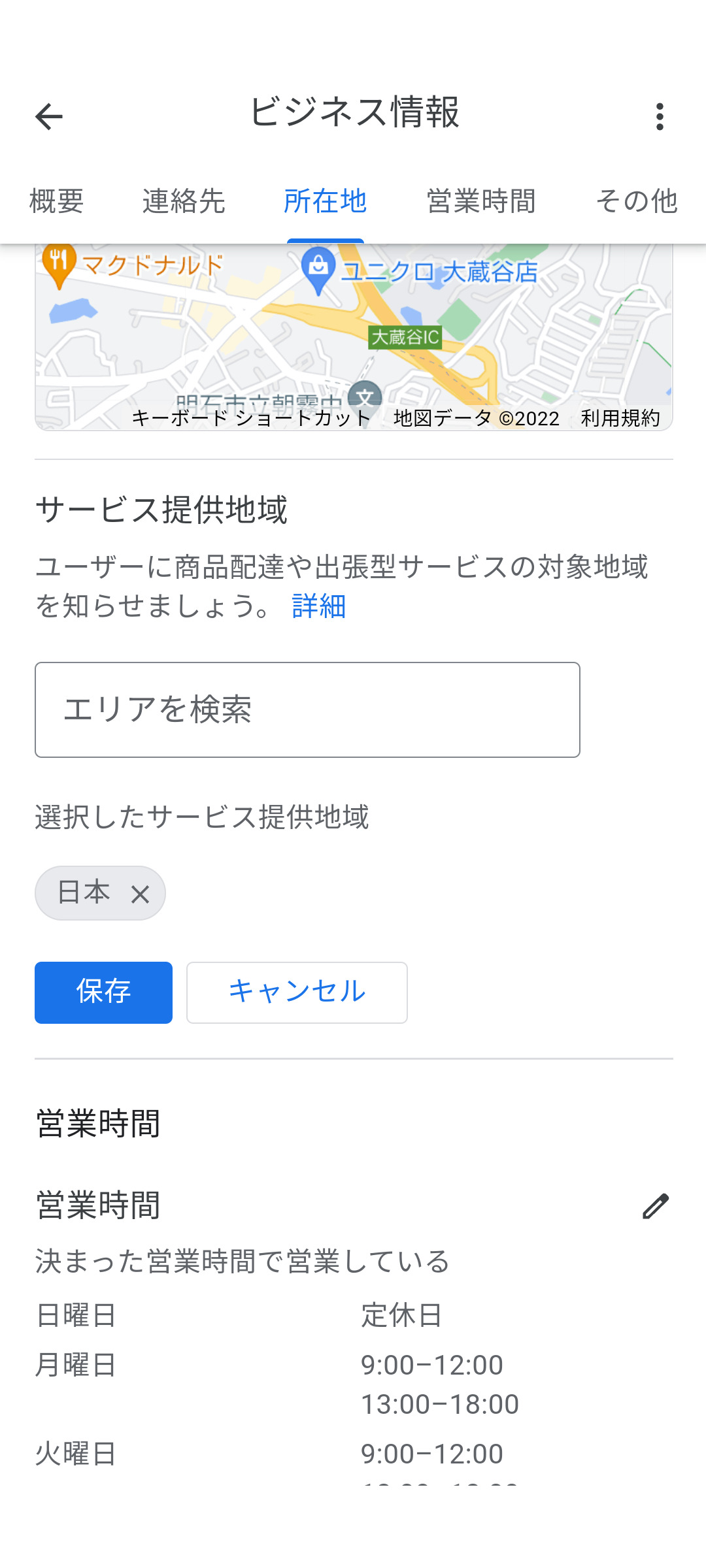
商品配達や出張型サービスを行っている場合は設定します。
弊社は全国でGoogleストリートビューの撮影を行っているため、日本を選択しましたが
限られた範囲であれば市区町村を設定しましょう
営業時間
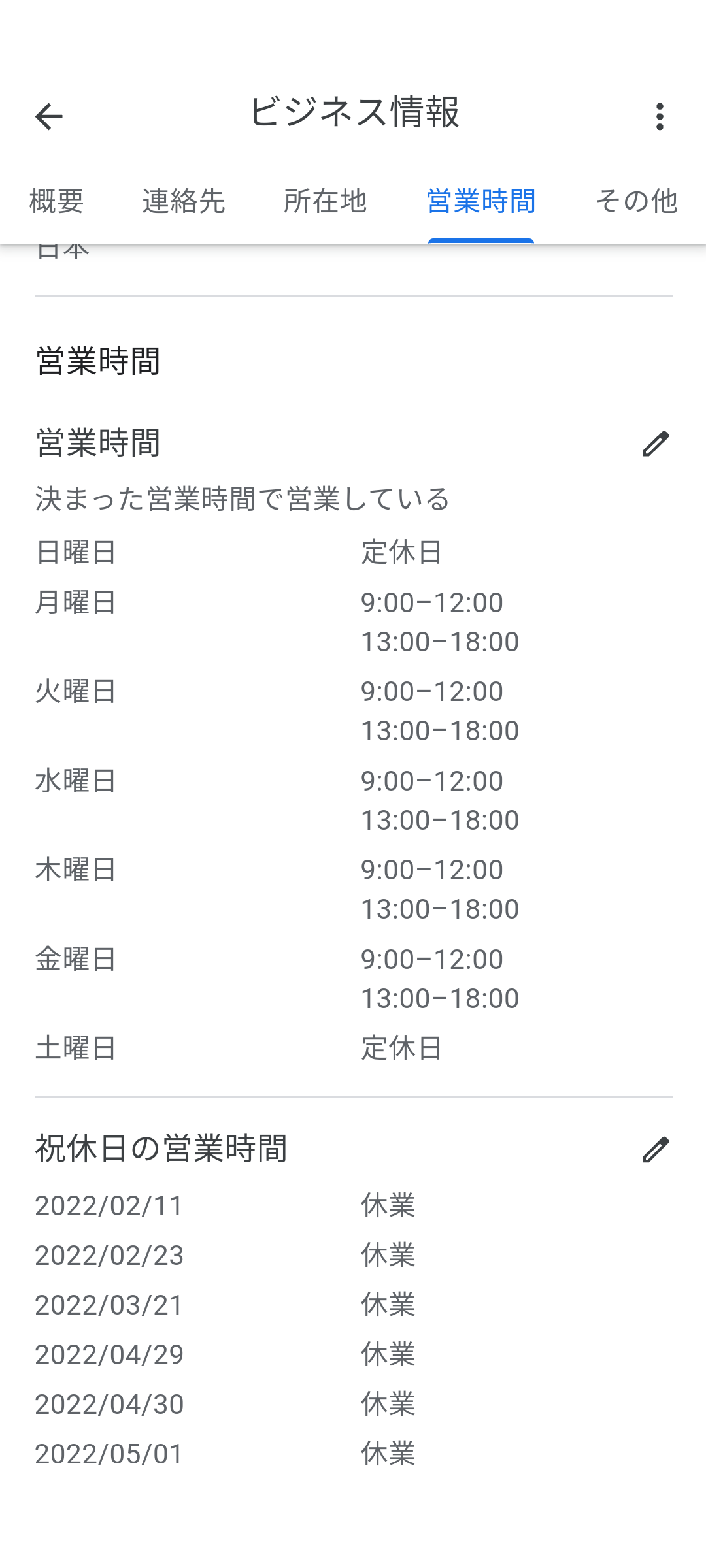
営業時間や祝休日の営業時間を設定できます
営業時間の編集
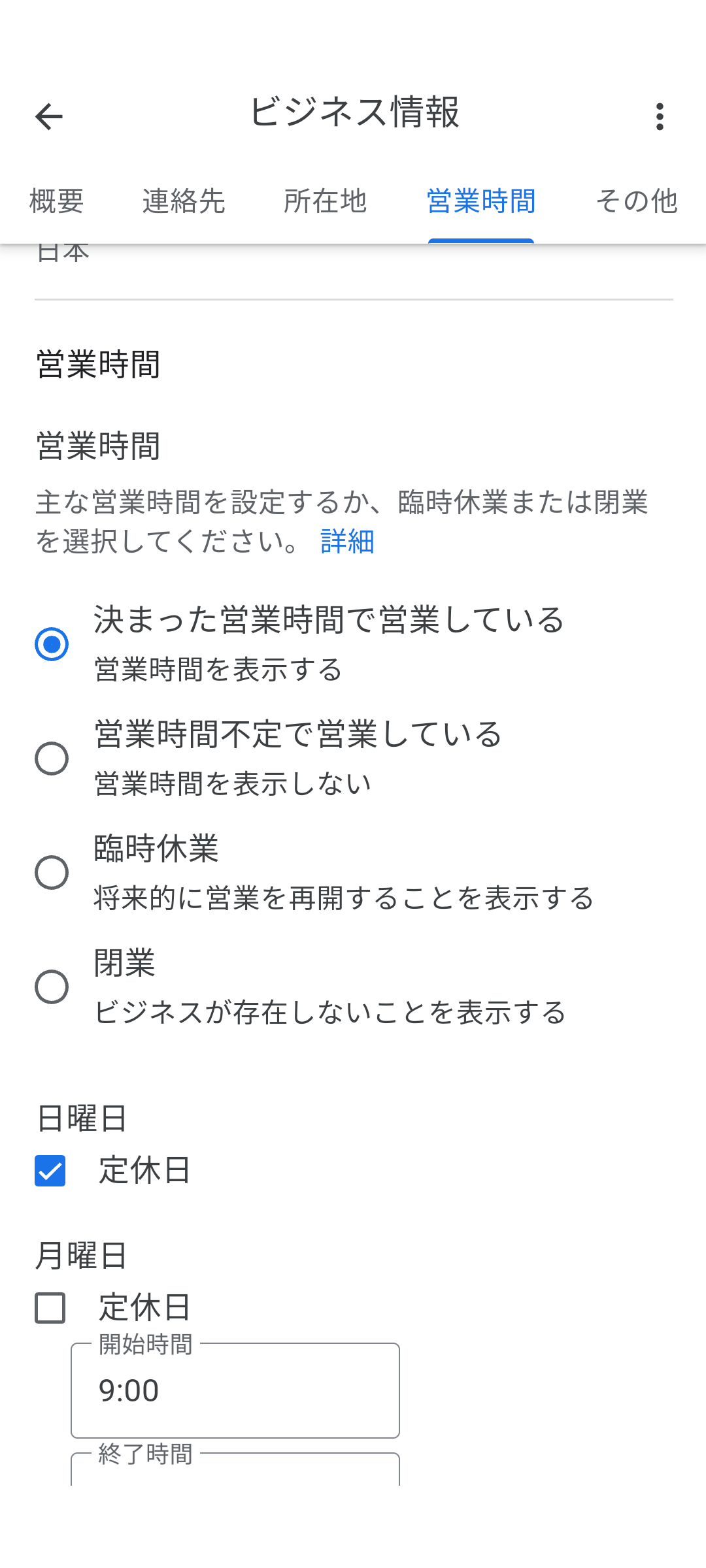
まず決まった営業時間で営業しているか、不定期営業、臨時休業、閉業を選択します。
Googleマップでユーザーがお店を探す際は営業時間中の店舗のほうが優先して表示されます。
一時的な閉業で再開予定がある場合は臨時休業を選びましょう。
閉業にしてしまうと、ほとんど直接検索でしかGoogleマップ上に表示されなくなります。
決まった時間で営業している場合
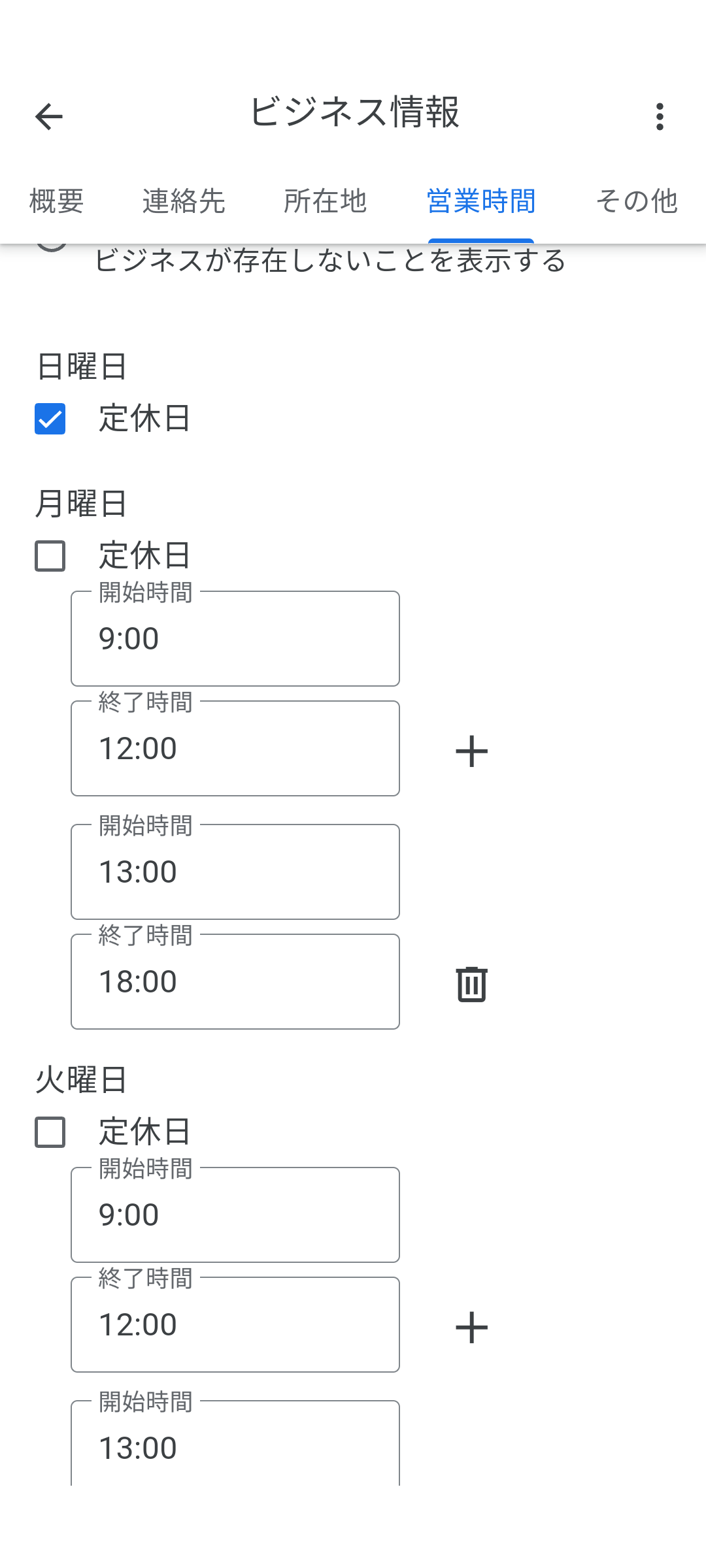
日曜日~土曜日までの各曜日の営業時間を入力します。
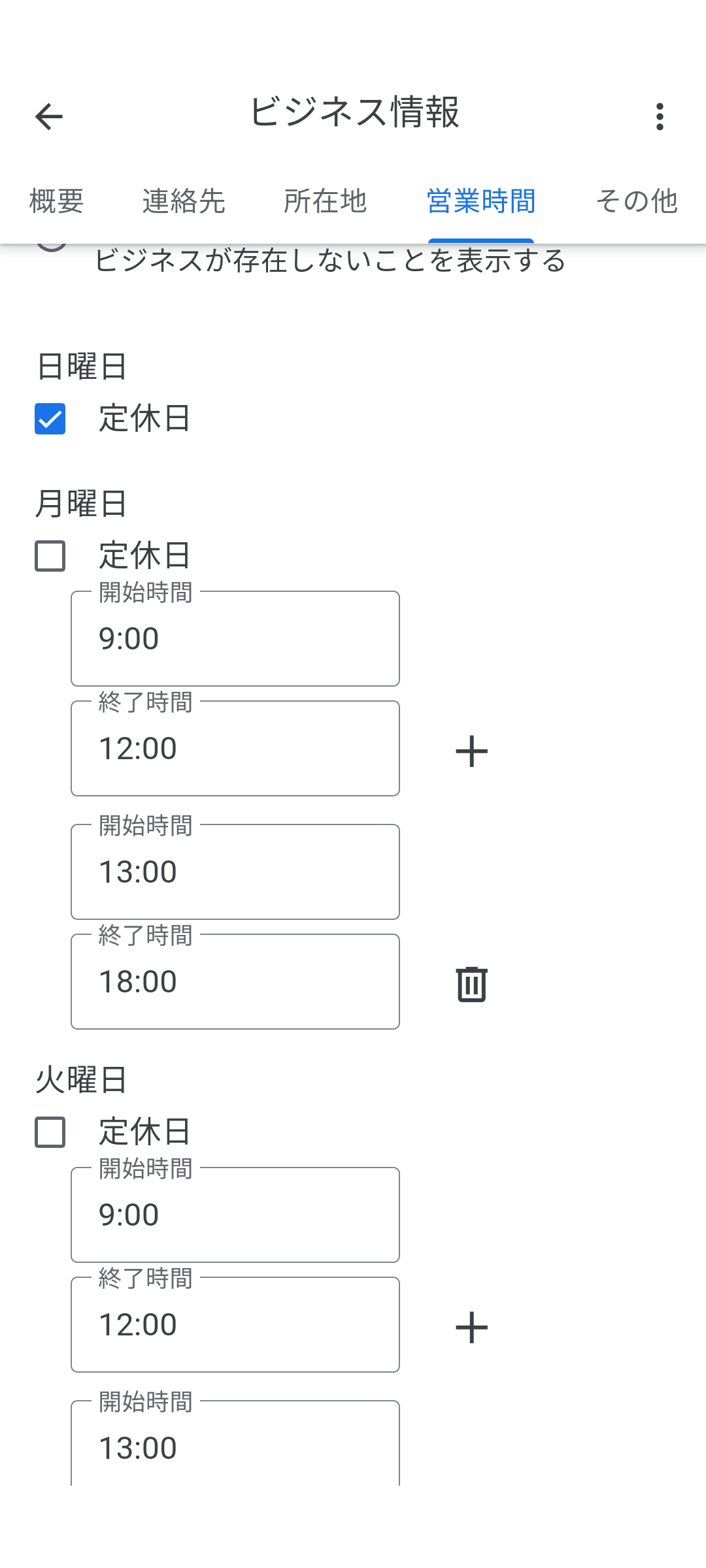
休憩時間などがある場合は、開始時間、終了時間を休憩時間を抜いて表示することができます。
弊社の場合、営業時間は月~金、9:00~18:00までですが
12:00~13:00は昼休憩で電話もつながらないので、図のような設定になります。
また24時間の設定も可能です。
祝休日の営業時間設定(特別営業時間)
祝休日の営業時間の入力を行います。PC版の管理画面では特別営業となっている項目です。
祝休日以外の日付の入力もできるので、上の項目で定休日を設定していても
次の定休日は休まず営業する場合などはここで設定しておけば、いちいち定休日設定を外す⇒当日が過ぎたら戻すなんて面倒で忘れそうなことをする必要がなくなります。
不定期営業の場合も営業日・営業時間がわかり次第ここで設定しましょう。
祝休日は関係なく常に営業している場合、この項目の入力はスルーしがちですが
実際にその祝休日になるとユーザーの画面に”○○の日(祝祭日の名前)は営業時間が異なる場合があります”と少し不安にさせる文章が表示されています。
「せっかく店に行っても営業時間外かもしれない。それだったらちゃんと営業時間が表示されている別のお店にしよう。」と思ってお客様を逃すかもしれません。
そうならないようにしっかり設定しておきましょう!
他の営業時間の追加
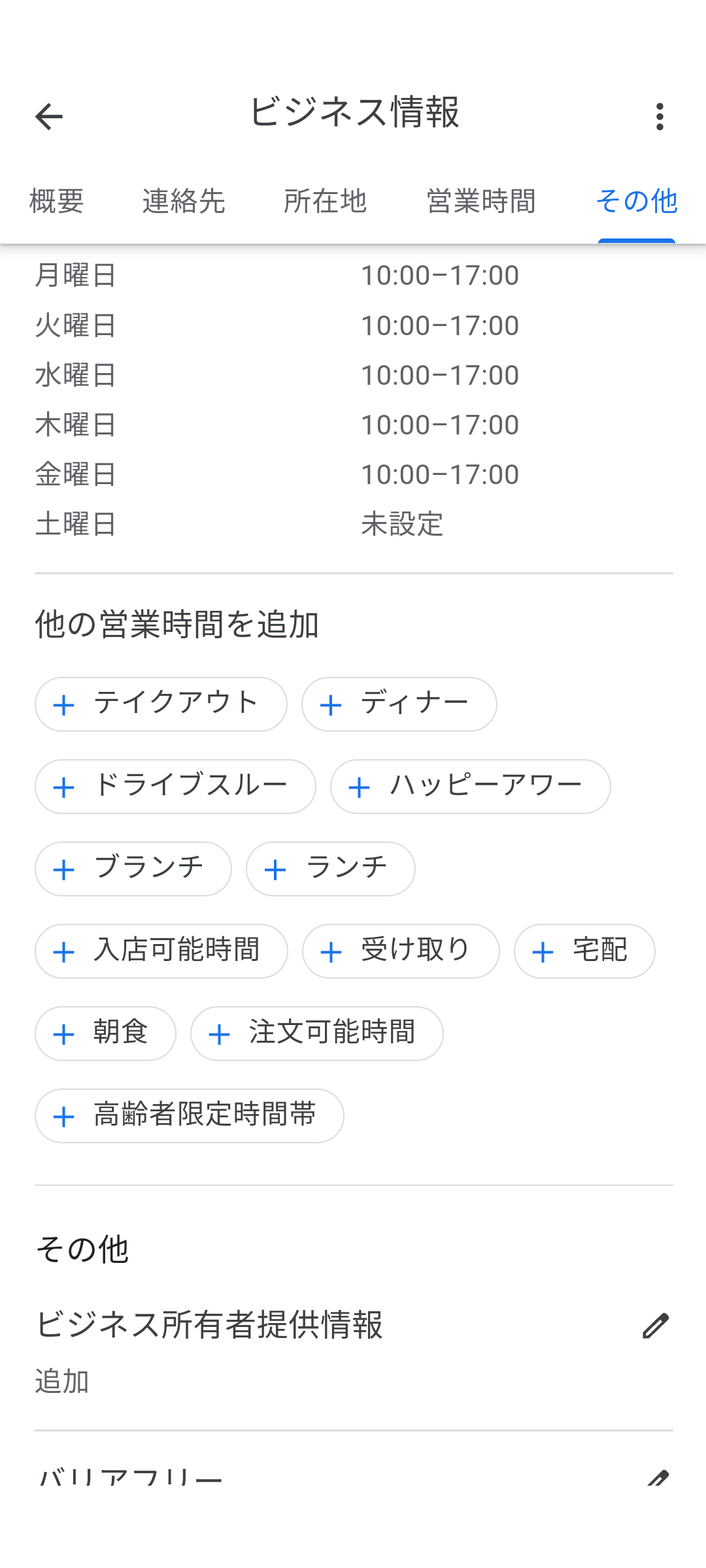
通常の営業時間に加えて営業時間内に行っているイベント的なことを入力できます。
この項目は飲食店や企業などのカテゴリによらずほとんどすべてのカテゴリにて表示されているので
自分のビジネスに当てはまるものがなければスルーして構いません。
その他項目
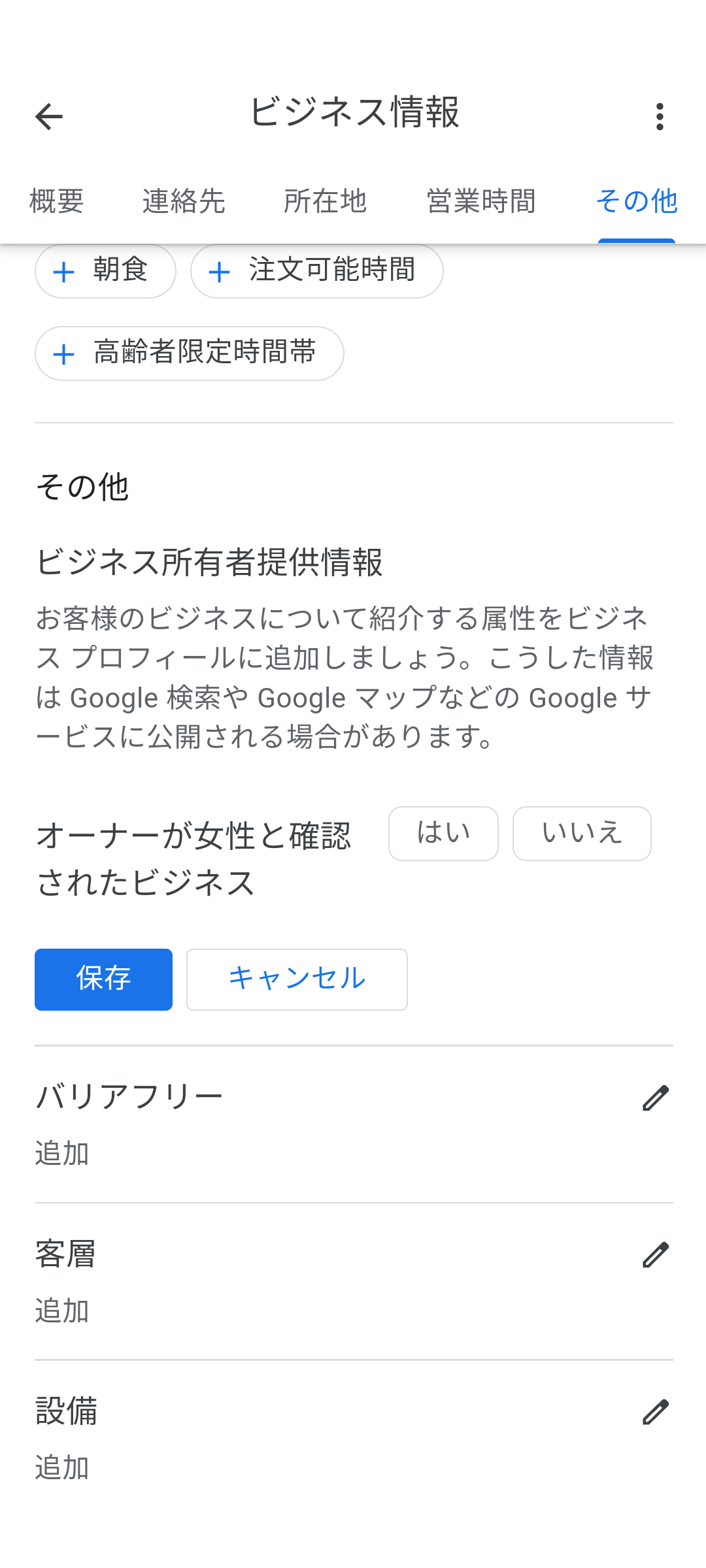
このその他の項目はカテゴリによって内容がかなり変わります。
特に飲食店、宿泊施設は非常に多くの項目を設定する必要があるので少し面倒ですが
1度設定してしまえば、情報の定期的な更新は不要ですので頑張りましょう。
よくあるトラブルと対処法
「ビジネス情報を編集」ボタンが表示されない
ログインしているGoogleアカウントがオーナー確認済みでない可能性があります。オーナー確認の方法をご確認いただくか、別アカウントでログインし直してください。複数のアカウントで管理している場合は、Googleマップアプリ右上のアイコンからアカウントを切り替えます。
編集しても反映されない/審査中のまま
ビジネス名・カテゴリ・住所等の重要項目はGoogleの審査を経て公開されるため、反映まで数日かかることがあります。過去に不自然な編集(キーワード詰め込み等)を繰り返していた場合は審査期間が延び、最悪ビジネスプロフィールがマップから消える事態も起こり得ます。詳しくは 情報編集の全項目完全攻略 をご覧ください。
複数店舗を一括管理したい
10店舗以上を運営する場合はブラウザ版の ビジネスプロフィールマネージャー でグループ管理するのがおすすめです。スマホからの一括操作には限界があります。
よくある質問
旧Googleマイビジネスアプリはまだ使えますか?
2024年にAndroid・iOSとも完全終了しました。現在はGoogleマップアプリ内の管理機能、もしくはモバイルWeb/PCブラウザから編集してください。
Android版とiPhone版で操作は違いますか?
ボタンの配置や色味が微妙に異なる程度で、手順の流れはほぼ同じです。本記事はAndroid版のキャプチャですが、iPhoneでも問題なく操作できます。
スマホで編集できない項目はありますか?
サービス項目の詳細設定・属性の一部・ストリートビュー動画の差し替え等、PC版でしか対応できない項目が一部あります。詳細は 情報編集の全項目完全攻略 をご覧ください。
編集後どれくらいで反映されますか?
営業時間や写真などは即時反映、ビジネス名・カテゴリ・住所など重要項目はGoogleの審査があり数時間〜数日かかります。大幅な変更は一気に行わず、間隔を空けるのが無難です。
クチコミへの返信もスマホでできますか?
可能です。Googleマップアプリでビジネスを開き、クチコミ一覧から返信アイコンをタップしてください。返信は即時反映されます。
編集作業を代行してもらえますか?
弊社の MEO対策サポート では、Googleビジネスプロフィールの情報整備・写真追加・投稿運用・クチコミ返信まで一括代行しています。多店舗運営や運用リソースが足りない方にご好評です。
スマホでの編集に限界を感じたら
スマホでの編集は「急ぎの営業時間変更」「最新写真の追加」「クチコミへの返信」などには最適ですが、本格的なMEO対策を行うとなると項目数が多く、継続的な運用が必要です。「自社では手が回らない」「戦略的に整備したい」という方は、プロによる代行サービスをご検討ください。
当社は2015年の創業以来、ストリートビュー撮影・MEO対策支援事業者として11年超・Web公開事例500件以上の実績があります。Googleビジネスプロフィールの土台整備から、投稿・クチコミ運用の代行、さらに店内ストリートビュー撮影までワンストップでご提供できます。