![GoogleビジネスプロフィールMEO対策サポート[おもてなし.com]](https://meo.omotenashi.com/wp-content/uploads/2022/06/cropped-0540977b4b7e7b0015ae94050b534a77.png)
自店で見た順位は実際より高く表示されます。Googleは検索する人の過去履歴(パーソナライズ)と検索場所(距離)を踏まえて結果を並べ替えるため、お店のパソコンやご自身のスマホで検索した順位は見込み顧客が実際に目にしている順位とは大きく違っている可能性があります。本記事では、そのバイアスを取り除いて「本当の順位」を無料で調べる4つの方法を解説します。
名称について: 「Googleマイビジネス」は2021年11月にGoogleビジネスプロフィールへ名称変更されました。本記事では検索ニーズに合わせて両方の呼び方を併記しています。
4つの順位測定方法 早見表
| 方法 | 難易度 | 正確性 | 複数地点 | 継続測定 | 向いてる場面 |
|---|---|---|---|---|---|
| ①シークレットモード | ★☆☆ | △ | ✕ | ✕ | サッと1地点だけ確認 |
| ②Chromeデベロッパーツール | ★★☆ | ○ | 手動で可 | ✕ | 特定の商圏を精密に確認 |
| ③Google広告プレビュー | ★☆☆ | △(広告寄り) | 可 | ✕ | 基準地点の当たりをつける |
| ④順位測定ツール | ★☆☆ | ◎ | ◎(geo-grid) | ◎ | 毎日の自動測定・戦略運用 |
定期的に順位を追う場合は ④の順位測定ツール が 2026年の業界標準です。本記事ではまず①〜③の手動方法を順に解説し、最後に④のツール選びを説明します。
なぜ自店で見た順位は当てにならないのか
要点:検索結果は「パーソナライズ(過去の検索履歴)」と「検索位置(距離)」の2軸で並び替えられています。どちらも除去しないと、自店で見た順位は実際より高めにブレます。
バイアス①:パーソナライズ検索
Googleは普段の検索行動にもとづいて検索結果を並べ替えます。
以前見たページは見つけやすく表示されたり、興味に関連する広告が出やすくなったりするのはこの仕組みによるものです。
Googleアカウントにログインしていなくても、直前に検索したキーワードや地域ベースのプロファイルでパーソナライズは行われます。ご自身のビジネスプロフィールを頻繁に開く経営者ほど、通常検索では上位に表示されやすくなるのはこのためです。
バイアス②:検索場所(距離)
ローカル検索は「近くで良い場所を提案する」機能ですから、検索した場所からの距離が強力なランキング要因として働きます。
お店の中で検索すれば、そのお店が距離0mで最優先に評価されるのは当然です。見込み顧客は駅前や繁華街から検索するわけですから、お店で見た順位と、顧客が見ている順位は別物と割り切る必要があります。
この2つのバイアスを除去する
以下の①〜④は、いずれも「パーソナライズを切る」「検索位置を意図的に指定する」の2つを組み合わせて、顧客目線の順位に近づけるための手法です。用途に応じて使い分けましょう。
方法①シークレットモードで素早くチェック
要点:履歴・ログインの影響をゼロにする最も簡単な方法。ただし位置バイアスは除去できないため、あくまで自店周辺の順位感を掴むスポット用。
GoogleChromeのシークレットウインドウ、Safariのプライベートウインドウ、Edgeの InPrivate ウインドウのいずれも、閲覧履歴・Cookie・ログイン状態を破棄した状態で検索できます。
最もシンプルな順位確認方法なので、まずはここから始めるのがおすすめです。
シークレットモードの使い方
- ブラウザの右上メニュー(⋮)から「新しいシークレットウインドウ」を開く(ショートカット: Windows
Ctrl+Shift+N/ Mac⌘+Shift+N) - 検索窓に自分の業種や商圏キーワード(例: 「三宮 焼き鳥」)を入力して検索
- ローカルパック(地図付きの3件)を確認し、「さらに表示」をクリックすると4位以下も見える
限界:シークレットモードはログイン・履歴は切れますが、IPアドレス・GPSから推定される現在位置は引き継がれます。つまり「お店のWi-Fi から検索したシークレットモードの順位」は、依然として自店に近い位置バイアスが乗った順位です。本格的に商圏の順位を見たい場合は、次の②以降を使ってください。
方法②Chromeデベロッパーツールで場所を指定して調べる
要点:Chromeに標準搭載されている「Sensors」機能で、緯度経度を指定してその場所から検索した結果を確認できます。Google公式ドキュメントでも紹介されている正規の機能で、SEO業界でも定番の手法です。
シークレットモードだけでは落としきれない位置バイアスを、任意の緯度経度に置き換えて検証できます。駅前・繁華街・競合店舗の前など、見込み顧客が実際に検索している場所を想定して順位を測定しましょう。
2点注意:
① 位置オーバーライドはDevToolsを閉じると自動解除されます。測定中はDevToolsを開いたままにしてください。
② Chrome のバージョンによりメニューのアイコンや並びが多少変わる場合があります。本記事は「More tools → Sensors」系の操作で解説しますが、Cmd/Ctrl + Shift + P の Command Menu で「Sensors」と入力→Show Sensors を選ぶと最短で開けます。
Chromeデベロッパーツールで緯度経度を指定する手順
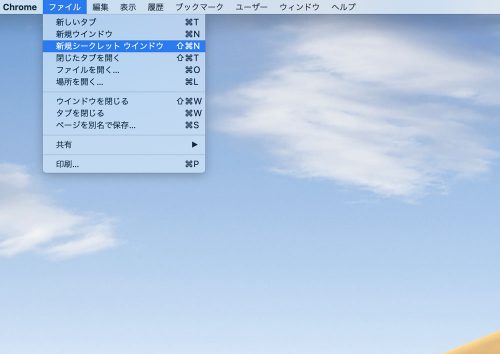
Google Chromeを開いてメニュー(⋮) → 新しいシークレットウインドウを選択します。
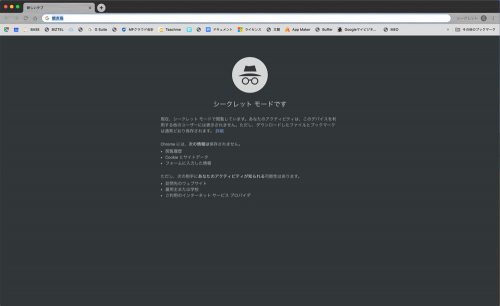
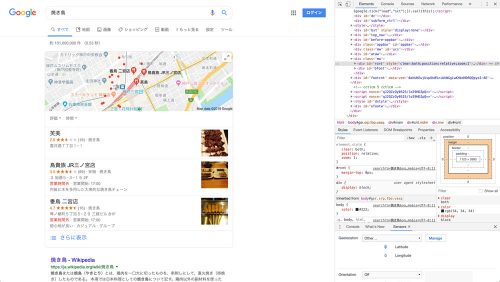
シークレットウインドウが開いたら検索窓に自分の店を検索したいキーワードを入れて検索します。例では「焼き鳥」で検索しています。
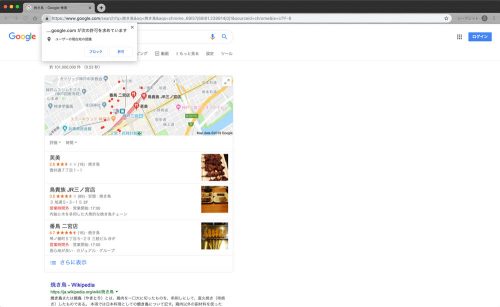
「google.com が次の許可を求めています:ユーザーの現在地の認識」と表示されたら「許可」をクリックします。どうせ直後に緯度経度を上書きするので、ここは「許可」で構いません。
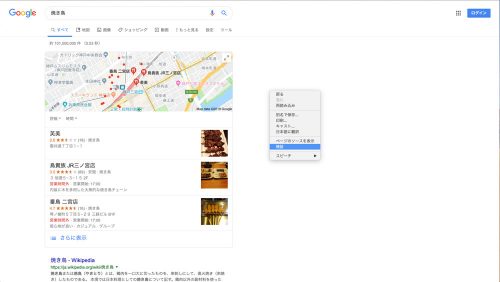
ページ上で右クリック → 「検証」を選択します。ショートカットは Windows F12 または Ctrl+Shift+I、Mac ⌘+Option+I でも開けます。
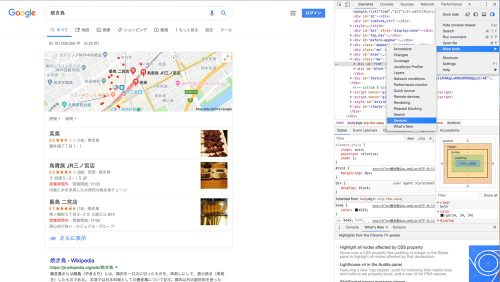
右側に表示されるデベロッパーツールの右上のメニュー(⋮) → More tools → Sensors を選択します。
ショートカット: Cmd/Ctrl + Shift + P で Command Menu を開き、「Sensors」と入力 → Show Sensors を選ぶとワンステップで開けます。
Sensorsパネル内の「Location」または「Geolocation」セクションで「No override」と表示されているプルダウンをクリックします。プリセットで「Tokyo」「Berlin」などの都市が選べますが、今回は自由に緯度経度を指定したいので「Other…」を選択します。
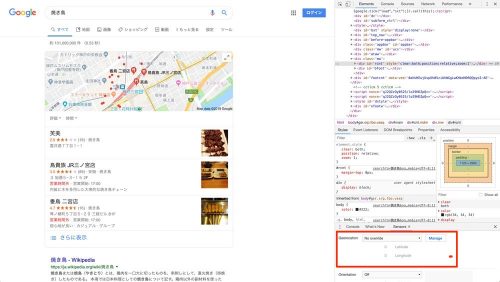
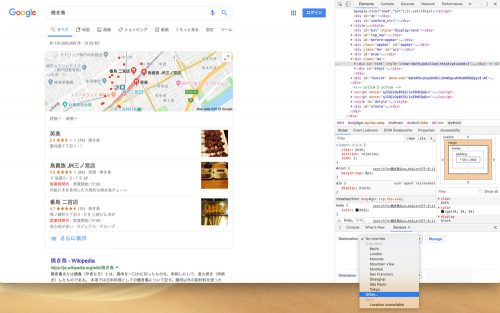
緯度(Latitude)・経度(Longitude)の入力フィールドが表示されます。ここに実際の場所の緯度経度を入力すると、ブラウザが「今その場所にいる」とGoogleに伝えるようになります。
すぐ下に緯度(Latitude)・経度(Longitude)が入力可能になっていることを確認します。
ブラウザで別ウインドウを開いて Googleマップを開き、順位を調べたい場所の緯度経度を取得します。
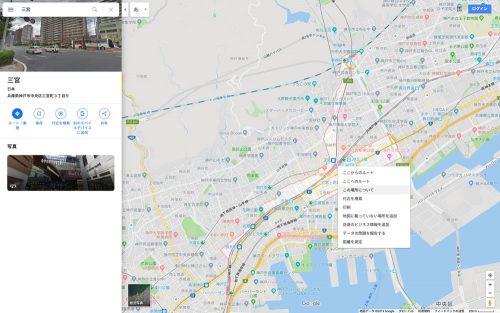
例では神戸市の中心街である三宮駅付近で調べる想定です。Googleマップの検索窓で「三宮」を検索し、三宮駅の中心付近で右クリック → 「この場所について」をクリックします。
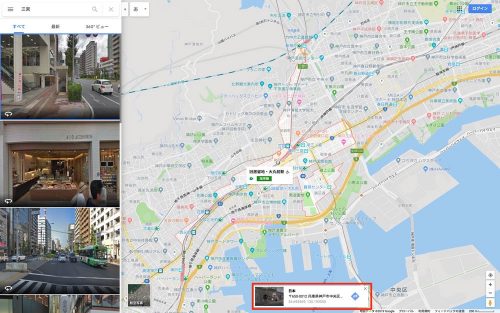
画面下に右クリックした場所の情報バナーが表示されるのでクリックします。
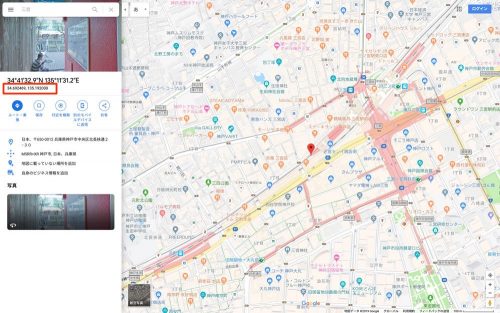
開いたウインドウの左上部分に「緯度,経度」の形式で数値が表示されます。「,」の前が緯度、後ろが経度です。
デベロッパーツールの Sensors パネルに戻り、Latitude・Longitude にマップで取得した緯度経度を入力して Enter で決定します。そのまま検索窓で同じキーワード(例「焼き鳥」)を再検索すると、三宮駅で検索したときの順位が表示されます。
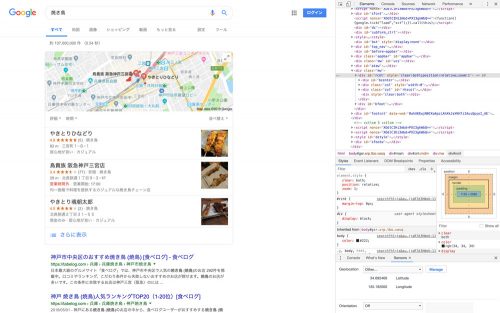
場所を変えて測りたいときは Latitude・Longitude を書き換えて Enter で決定し、再検索するだけです。駅前・繁華街・競合店舗の前・主要幹線道路沿いなど、見込み顧客がいそうな場所を数カ所回すのが実践的です。
再掲の注意:DevToolsを閉じるとオーバーライドは解除され、ブラウザは実際の位置情報に戻ります。測定している間はDevToolsを表示したままにしてください。また、オーバーライドはそのタブ限定です。
方法③Google広告「広告プレビューと診断」で基準地点を確認
要点:Google広告アカウント内のツールで、地域名を入力するだけでその地域の検索結果プレビューを確認できます。DevToolsより操作が簡単なのが利点です。ただし厳密には「広告のプレビュー」であり、オーガニック(自然検索)のローカルパック順位を完全には再現しません。補助的な手段として使うのがおすすめです。
ユーザーが自分の現在地以外の場所を調べるとき、「場所名+キーワード」で検索することはよくあります(例: 「三宮 焼き鳥」)。この「場所名」で検索されたときの基準地点がどこかは Googleから正式発表はありませんが、Google広告の「広告プレビューと診断」ツールで位置を指定した結果をヒントにできます。
Google広告「広告プレビューと診断」の使い方
ブラウザで「Google広告」と検索して Google広告のページを開き、右上の「ログイン」をクリックしてログインします。広告を配信しない限り料金は発生しませんので、アカウントをお持ちでない方は Googleアカウントでそのままアカウントを作成してログインしてください。
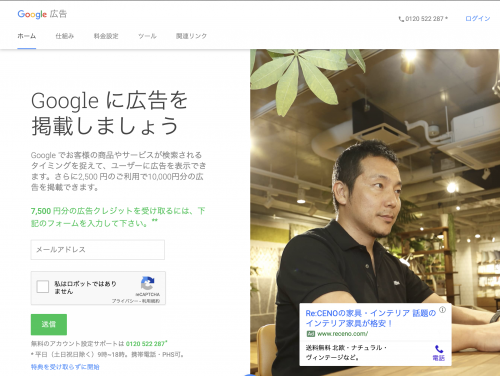
左サイドバーの「ツール」 → 「トラブルシューティング」 → 「広告プレビューと診断」をクリックします。
※ 以前は「ツール」直下にありましたが、現在はトラブルシューティングの配下に移動しています。画面上部の検索バーに「広告プレビュー」と入力しても到達できます。

画面上部の「検索窓」に検索キーワード、「地域」に調べたい地域名を入力します。関連候補が自動表示されます。
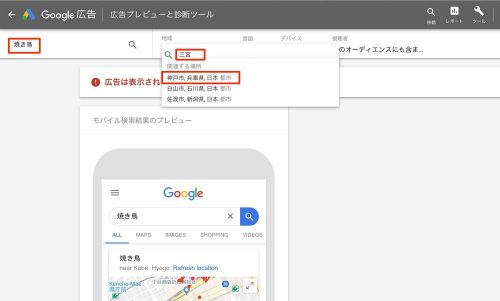
例: 「三宮」と入力すると「神戸市, 兵庫県, 日本 都市」が候補表示されます。基本的に「市」がミニマム単位で、より細かい町名では候補が出ない地域もあります。
兵庫県の場合は「神戸市」「西宮市」は出ますが、隣接する「芦屋市」では出ないなど地域差があります。市単位の範囲で検索される場合、市の中心ポイントは市役所周辺が基準になっている傾向があります。
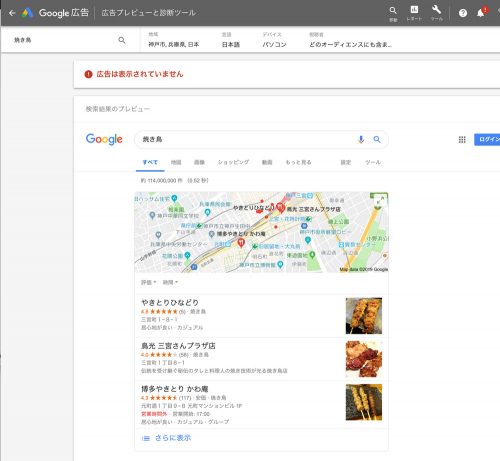
「デバイス」を「パソコン」「モバイル」「タブレット」に切り替えると、それぞれの見え方が表示されます。モバイルとPCでローカルパックの表示位置やカードの縦横比が変わるので、両方確認するのがおすすめです。
この方法の限界:
・そもそも「広告のプレビュー」ツールなので、表示結果の中にある広告枠も含まれて見えます。ローカルパック(地図付き3件)自体は表示されますが、オーガニックで表示される順位とは微妙にズレる場合があります。
・ローカルパックに表示されるのは基本的に上位3件までで、4位以下の順位は確認できません。
・地域指定は市単位が基本で、駅前・商店街といったピンポイントでの確認はできません。ピンポイントで正確に見たい場合は方法②(Chromeデベロッパーツール)を使ってください。
方法④順位測定ツールで自動化(2026年の業界標準)
要点:①〜③は「あるキーワードで、ある1地点の順位」をその瞬間に調べる手法です。商圏全体の順位を継続的に追う場合は、複数地点をgeo-grid(格子状)で自動測定するツールを使うのが 2026年の標準です。
Googleビジネスプロフィール管理画面の「パフォーマンス」タブに検索順位の機能はないため、順位測定は必ず外部ツールで行う必要があります。主な選択肢を整理します。
順位測定ツールを使うメリット
- 複数地点を自動で回す: 店舗を中心とした格子状の20〜100地点でヒートマップ生成
- 毎日自動測定: 朝決まった時間にジョブが走り、履歴として蓄積される
- 競合比較: 自店と同じキーワードで競合がどこで強いかが可視化
- 運用成果の可視化: 投稿・口コミ返信などの施策と順位変動の関係が追える
おすすめツール
(株式会社おもてなしドットコム)
弊社の多店舗MEO運用ツール。検索順位測定機能(オプション)で毎日の順位を自動計測し、投稿・口コミ管理・写真管理と同じ画面で運用できます。MEO運用をまとめて1画面で回したい中小事業者向け。
geo-gridヒートマップの元祖ツール。2018年リリース以来、格子状の順位可視化で業界標準化を牽引。スポット単発でも測定できる従量制プランあり。
順位測定だけでなく、口コミ収集・サイテーション・監査まで含む総合ローカルSEOプラットフォーム。代理店・マルチロケーション事業者に人気。
ローカルミエルカ、gyro-n MEO、SLT MEO順位チェッカー など日本語UIで使える国内ツールも多数。料金・機能レンジは幅広いので目的に合わせて比較検討を。
ツール選定の考え方:
・1店舗の継続運用: 国内ツール or おもてハブの単店舗プランで十分
・多店舗の比較・代理店運用: Local Falcon(従量)や BrightLocal(定額)が候補
・MEO運用をまるごと委託: 弊社のような運用代行サービス+ツールセットが効率的
順位情報を戦略に活かす
要点:順位は目的ではなく、集客の「指標のひとつ」です。順位を使って競合と自店の相対位置を把握し、勝てる競合に絞って最適化を進めるのが実践的です。

ローカル検索は「近くの良い場所」を提案する機能なので、似た条件なら距離が近い店が優先されます。自店で「やった、1位だ」と喜んでも、それは最も近い場所で検索しているから上位にいるだけ、というケースが少なくありません。
営業を受けたときの注意:検索順位の上位表示を条件に成果報酬を支払う方式を提案してくる業者の中には、最もその店が上位に表示されやすい場所とキーワードを意図的に選ぶことで簡単に上位表示を達成し料金を請求するケースが報告されています。上位表示自体は実現しても、集客にはほとんどつながらない事態も起こり得ますので、「どの場所で、どのキーワードで測ったのか」を必ず確認してください。
見込み顧客は自分の店のすぐ近くよりも、駅・繁華街・主要道路沿いなど人の流れが多い場所から検索しています。周辺に同レベルの競合店があるなら、その競合は検索場所に近い分だけ有利で、自店は不利になる場面があります。そのような状況で自店が順位で勝つには、リアルな店の評価に加えて、Googleビジネスプロフィールの整備状況で優位に立つことが鍵になります。この取り組みはMEO対策と呼ばれ、近隣のライバル店より1つでも多くの要素で上位に立てるよう日々整備を続けることが重要です。
順位を元に戦略を立てる3ステップ
- 商圏の数カ所で順位を測定: 自店の周辺5〜10地点(駅・主要交差点・競合店前など)で順位を書き出す
- 強い順に競合を並べる: 広い範囲で上位に表示される店が強い競合。中間・下位も含めて一覧化
- 「抜けそうな店」から差別化: そうとう頑張らないと抜けない強豪ではなく、少し頑張れば抜けそうな店のプロフィール整備状況を見比べて、自店が上回るべき項目を洗い出す
この手順を地道に繰り返すことで、いつか気がつけば地域NO.1になる日が訪れます。順位の単発値を追うのではなく、「どの店より上で、どの店より下か」という相対位置を追うのが実践的です。
よくある質問
自店で見た順位が実際より上に見えるのはなぜですか?
大きく2つの理由があります。ひとつは パーソナライズ検索 による過去履歴の影響で、自店ページを頻繁に見ている人には自店が上位表示されやすくなります。もうひとつは 距離 の影響で、お店の中から検索すれば距離が0mに近いため自動的に上位に入ります。本記事の方法①〜④は、この2つのバイアスを取り除くための手法です。
シークレットモードだけで十分ですか?
不十分です。シークレットモードはログイン・履歴の影響を切れますが、IPアドレスやGPSから推定される現在位置はそのまま残るため、距離バイアスが消えません。自店内で検索すれば、結局自店が上位に出やすい状態のままです。商圏の実態を見たい場合は、本記事の方法②(Chromeデベロッパーツール)で緯度経度を商圏の中心に置き換えるか、方法④(順位測定ツール)で geo-grid を使ってください。
モバイルとPCで順位は変わりますか?
変わります。モバイルはローカルパック(地図付き3件)が検索結果の上の方に大きく表示されるのに対し、PCはやや下に出ることがあります。またデバイスによってローカルパックに表示される件数や「さらに表示」のしきい値が違うケースもあります。Google広告の「広告プレビューと診断」ではデバイスを切り替えて比較できるので、両方確認するのがおすすめです。
毎日手動で順位を測るのは現実的ですか?
1店舗・1キーワード・1地点なら可能ですが、商圏の複数地点×複数キーワードを毎日は現実的ではありません。5地点×5キーワードを手動で測ると、毎日30分〜1時間はかかります。この規模になると方法④(順位測定ツール)で自動化するほうが圧倒的に効率的です。弊社の おもてハブ や Local Falcon 等の専用ツールなら、毎日自動でジョブが走り、履歴として推移も蓄積されます。
MEO業者の順位報告はどこまで信用できますか?
報告の「測定条件」を必ず確認してください。どの緯度経度(または地域名)で、どのキーワードで、いつ測ったのか が明示されていないと、上位表示されやすい場所で測っただけの可能性があります。成果報酬型の業者の中には、自店近くで測った順位だけを持ち出すケースもあります。契約前に、自分たちでも本記事の方法②で同じキーワードを商圏の中心で測ってみて、報告と大きくズレていないか検証することを強くおすすめします。
順位を上げれば集客は増えますか?
順位は集客の「必要条件」ですが「十分条件」ではありません。Google の集客は ①発見してもらう → ②プロフィールを見てもらう → ③来店動機を与える の3段階で育ちます。順位が上がっても、写真・クチコミ・営業情報が弱ければクリック → 来店にはつながりません。順位チェックと並行して、ビジネスプロフィール全体の整備 を進めることが大切です。
あわせて読みたい関連記事
順位を上げるための実務ガイド
MEO順位測定〜運用まで、まるごとお任せください
本記事で紹介した4つの方法は、いずれも「自分で調べる」ための手段です。継続的な順位測定と、順位を改善するためのプロフィール整備 を同時に進めたい場合は、弊社のMEO関連サービスをご検討ください。
当社は2015年の創業以来、ストリートビュー撮影・MEO対策支援事業者として11年超の実績を積み重ねてきました。順位測定ツール(おもてハブ)の提供から、プロフィール整備・投稿運用・クチコミ返信の代行、さらに店内ストリートビュー撮影までワンストップでご対応できます。