![GoogleビジネスプロフィールMEO対策サポート[おもてなし.com]](https://meo.omotenashi.com/wp-content/uploads/2022/06/cropped-0540977b4b7e7b0015ae94050b534a77.png)
今回の記事ではGoogleビジネスプロフィール(旧Googleマイビジネス)のオーナー権限リクエスト方法について詳細に解説します。
自分がビジネスのオーナーなのに誰かが既にオーナー確認をしてしまっている!という困った状況を始めとした様々な問題の解決の糸口となれば幸いです。
権限を持っているアカウントがわからなくなった
アカウントの持ち主と連絡が取れなくなった
誰が管理しているのかそもそもわからない
一括確認を行うのでメインのオーナー権限をひとつのアカウントに集約する必要がある
上記の内容でお困りの場合、
現在のオーナー権限を持っているアカウント宛に自分のアカウントを追加してもらうようリクエストを送ることができます。
またリクエストが送られて来た側の対応についても併せて解説します。
GBPのオーナー権限取得に困っている方へ
権限リクエストが返ってこない・認証が進まない場合、正しい手順と代理申請のノウハウが必要です。1店舗向けGBP最適化サービスで確実に解決します。
オーナー権限のリクエストを送る方法
まずはリクエストを送る対象のビジネスを開きます。
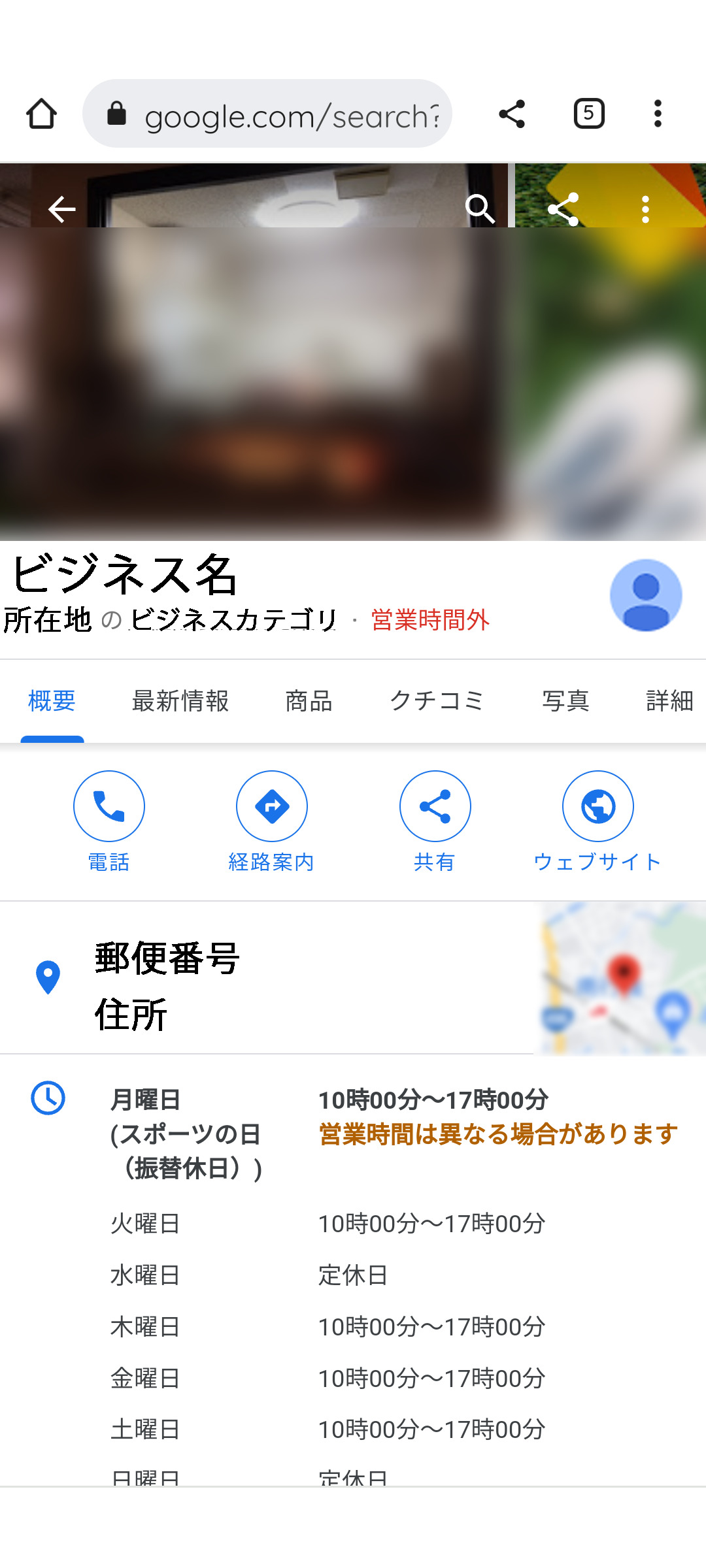
画像はスマホ版のGoogleChromeの画面です。
Googleマップアプリからも同様の操作手順で問題ありません。
ビジネス名の右側にあるメニューボタンから「ビジネスオーナーですか?」をタップします
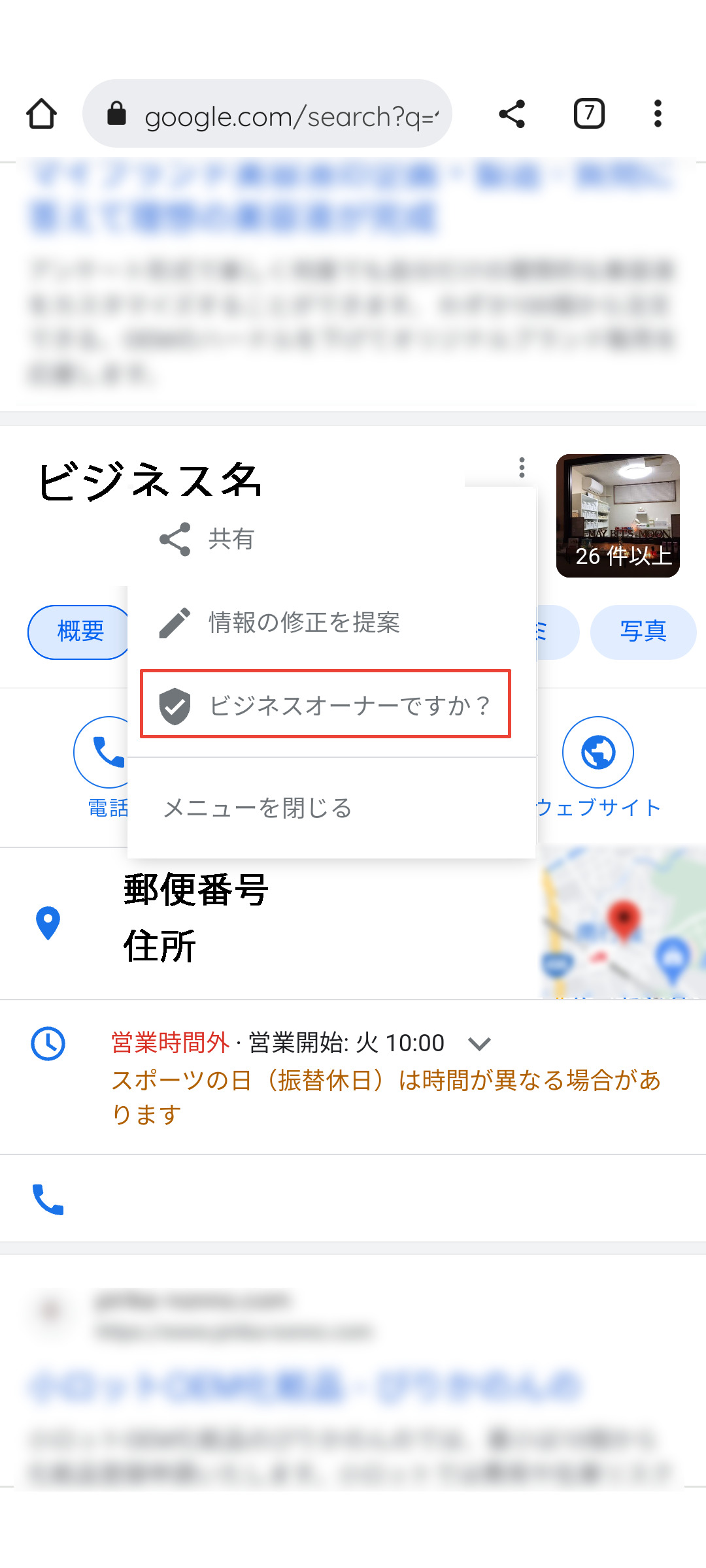
このメニューボタンからでなくとも、「詳細」タブ内にビジネスオーナーですか?の文字があります。
※ビジネスオーナーですか?は以前はオーナー確認が済んでいた場合は表示されませんでしたが、現在は既にオーナー確認が完了していても表示されるようになりました。
Googleビジネスプロフィールの場合
・メインのオーナーになっているアカウントがビジネスグループになっている
・メインのオーナーがGoogleが認定済のチェーン店のオーナーアカウント(一括確認に使用したアカウント)
・最近オーナーを抜けたばかり
・自分のアカウントが既にオーナーになっている
といった要因が考えられます。・最近オーナーを抜けたばかりの場合は
一旦シークレットモードでビジネスを検索し、ビジネスオーナーですか?が表示されている場合は
キャッシュをクリアする、数日待つ、そのままシークレットモードで作業を行うなどの対処ができますが
上記2つの理由の場合はGoogleのヘルプへ問い合わせを行いましょう
Googleヘルプのトップ(下部にお問い合わせ窓口があります)
アクセス権限をリクエストします
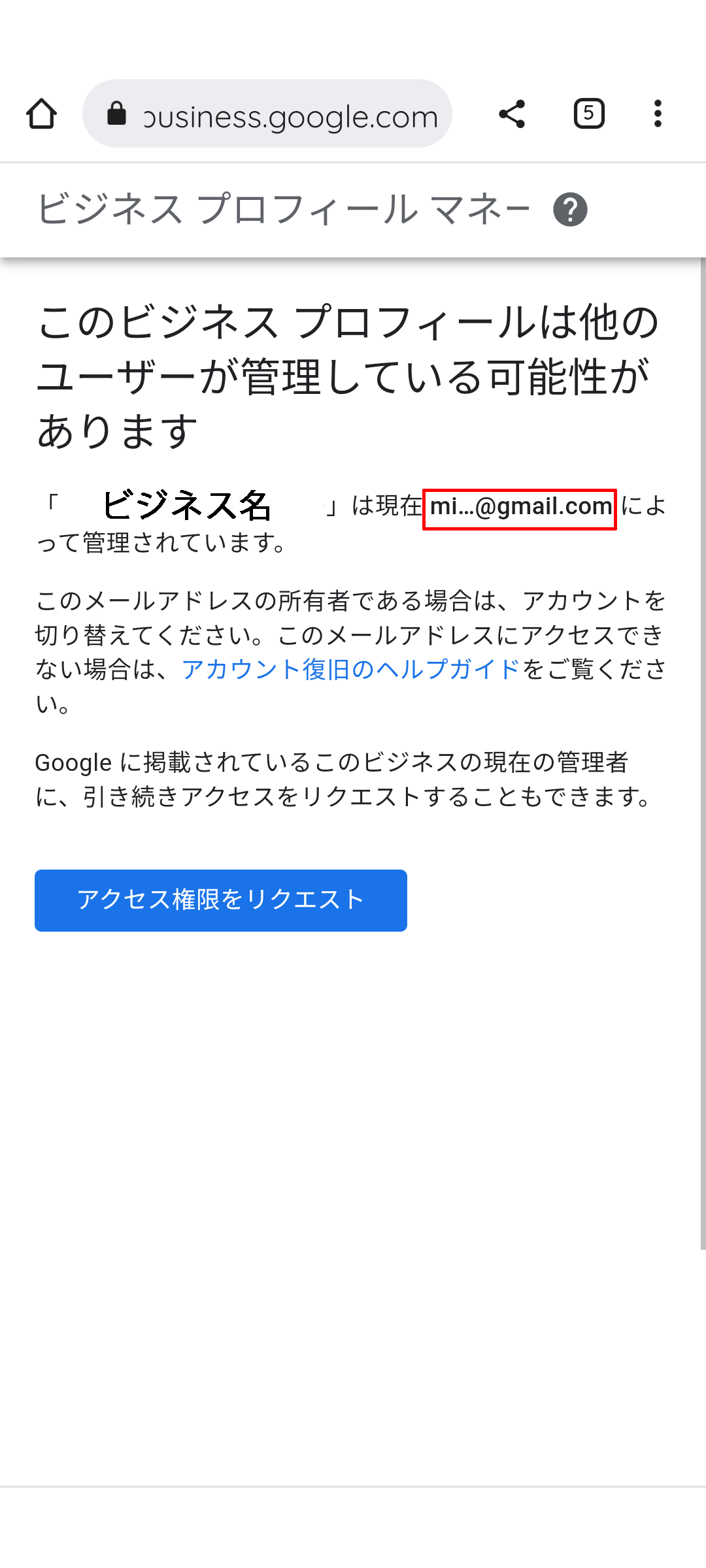
画像のような案内と、現在のメインのオーナーのGoogleアカウントの最初の2文字が表示されます
最初の2文字に自身が管理しているアカウントで心当たりがある場合はそのアカウントで再度Googleビジネスプロフィールへアクセスを試してみてください
そうでない場合は下部の[アクセス権限をリクエスト]ボタンをタップしましょう
アカウントのドメインがgmailではない場合は(最初の2文字)…@…とドメインも伏せた表示になります
リクエストフォームの入力①
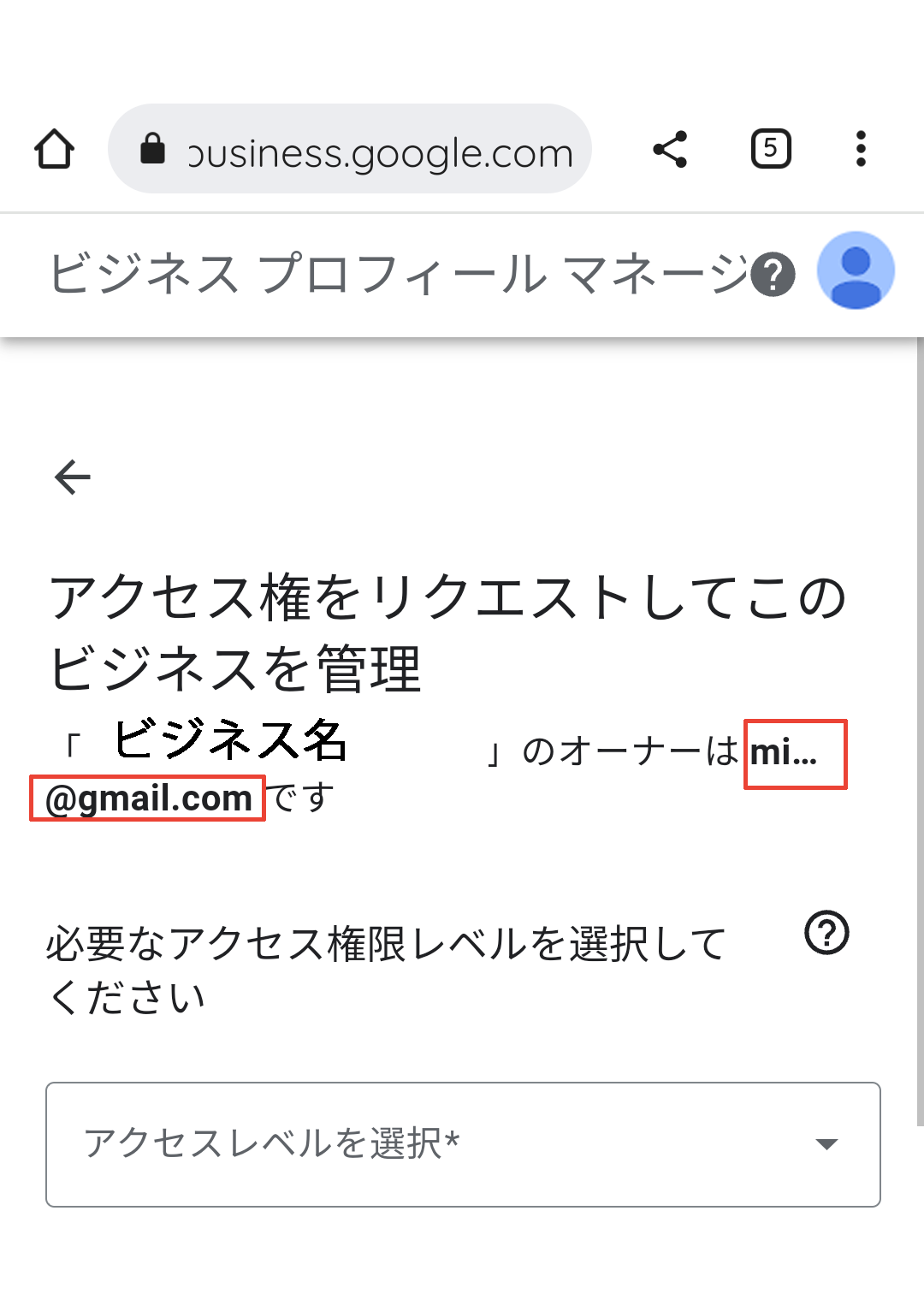
[アクセス権限をリクエスト]をタップした後はリクエストフォームへ遷移するので各項目を入力します
全項目入力必須です
必要なアクセス権限
「オーナー」/「マネジメント(管理者)」の2種類あります。
※使用する端末やアプリによって選択肢に出てくる文言表記の違いはありますが、意味するものは同じです。
オーナーを選択した場合:メインのオーナー権限がリクエストされます。現在のメインのオーナーとそのほかの管理者アカウントは全て管理者に権限が変更されます。
マネジメント(管理者)を選択した場合:現在のメインのオーナーの配下にマネージャー(管理者)として追加してもらうようリクエストされます
リクエストフォームの入力②
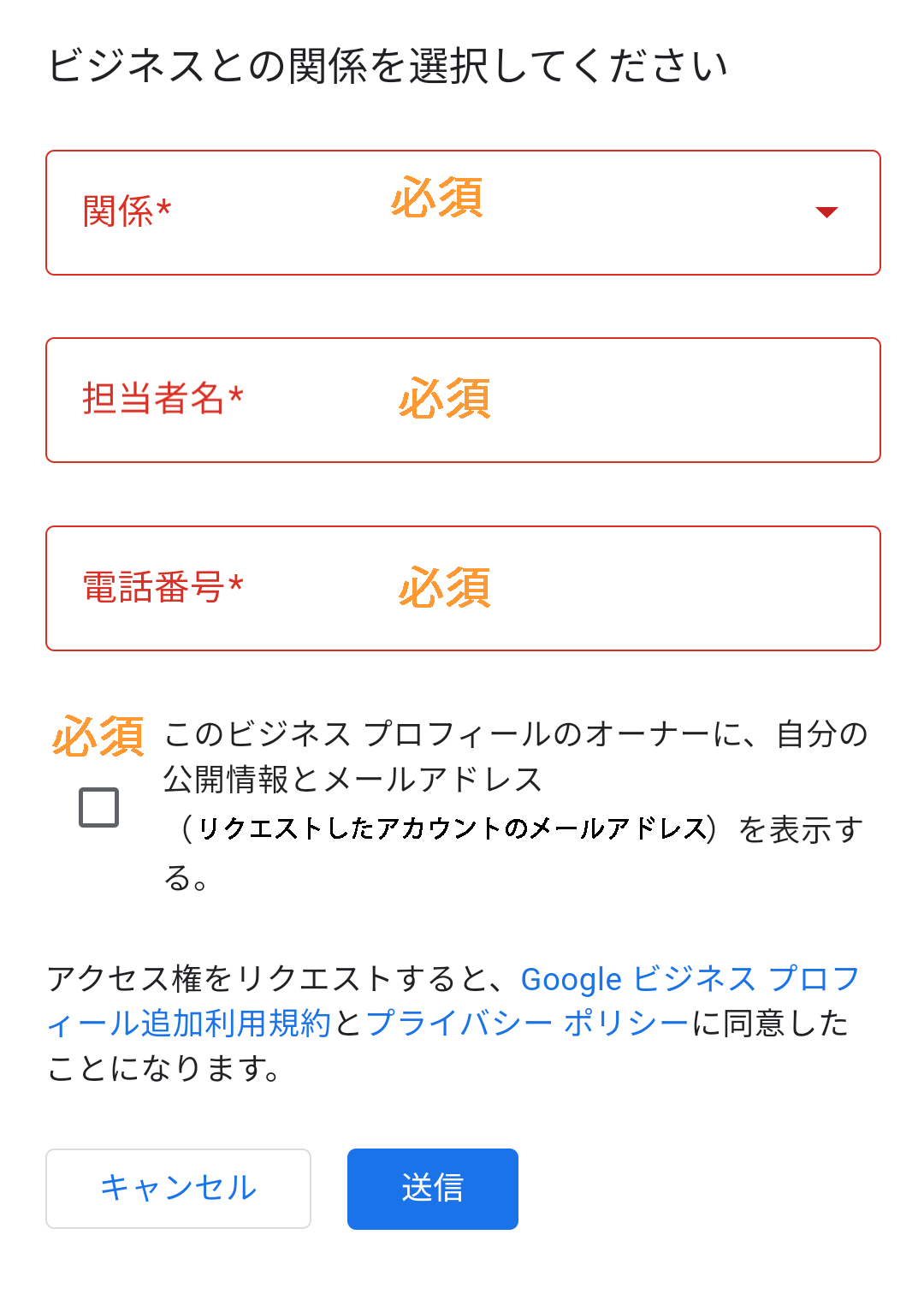
フォーム入力の続きです
ビジネスとの関係
オーナー/従業員/代理店から選択します
ここで代理店を選択すると代理店名を入力する欄が追加されます。
担当者名
担当者名を入力します。
唯一の自由記述が可能な欄なので相手に伝わりやすいよう部署などを記載するのも良いでしょう。
電話番号
現在のメインのオーナーアカウントの持ち主から連絡が来た際に対応可能な電話番号を入力します。
現在のメインのオーナーへ自分の公開情報をメールアドレスの提供する
最後の項目のチェック欄はとくに必須などの記載はありません(Androidの場合)が
チェックを入れないと先に進めません。
ここまで入力が完了したら[送信]ボタンをタップします。
リクエスト送信確認のメール
Googleビジネスプロフィールのオーナー確認のリクエスト手順は以上です。
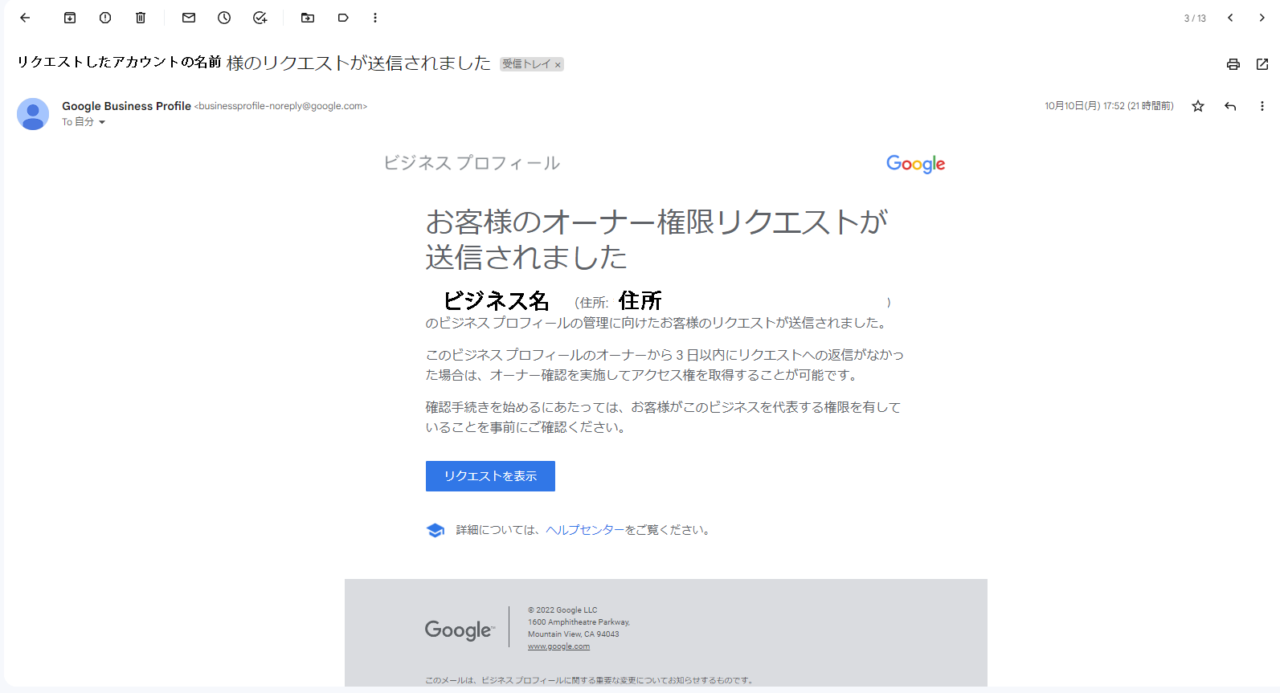
リクエスト送信後、図のメールが届きます。メール本文内にあるように
Googleビジネスプロフィール(旧Googleマイビジネス)のオーナーから 3 日以内にリクエストへの返信がなかった場合は、オーナー確認を実施してアクセス権を取得することが可能です。
リクエストが承認されればそのまま晴れて管理が可能となります。
破棄された場合はGoogleへ異議の申し立てができる場合もあります。
リクエストの処理方法
さて上記の手順でオーナー確認のリクエストは送付できますが、受け取った側はどのような操作が必要となるでしょうか。
現在運用しているGoogleビジネスプロフィール宛てに突然見知らぬアカウントからリクエストが来た際はどのように対応すべきでしょうか。
以下ではリクエストを受け取った場合の対応と操作の流れについて解説します。
リクエストのメールが届く対象はメインのオーナー、オーナーの権限を持つアカウント全てです。
複数名で管理している場合はリクエストの対応を誰が行うか予め決めておきましょう。
この場合は本部がGoogleビジネスプロフィールの運用を集約、効率化させるために一括確認を行おうとしている可能性があります。
連絡先へ問い合わせをしてください。
オーナー登録のリクエストメール
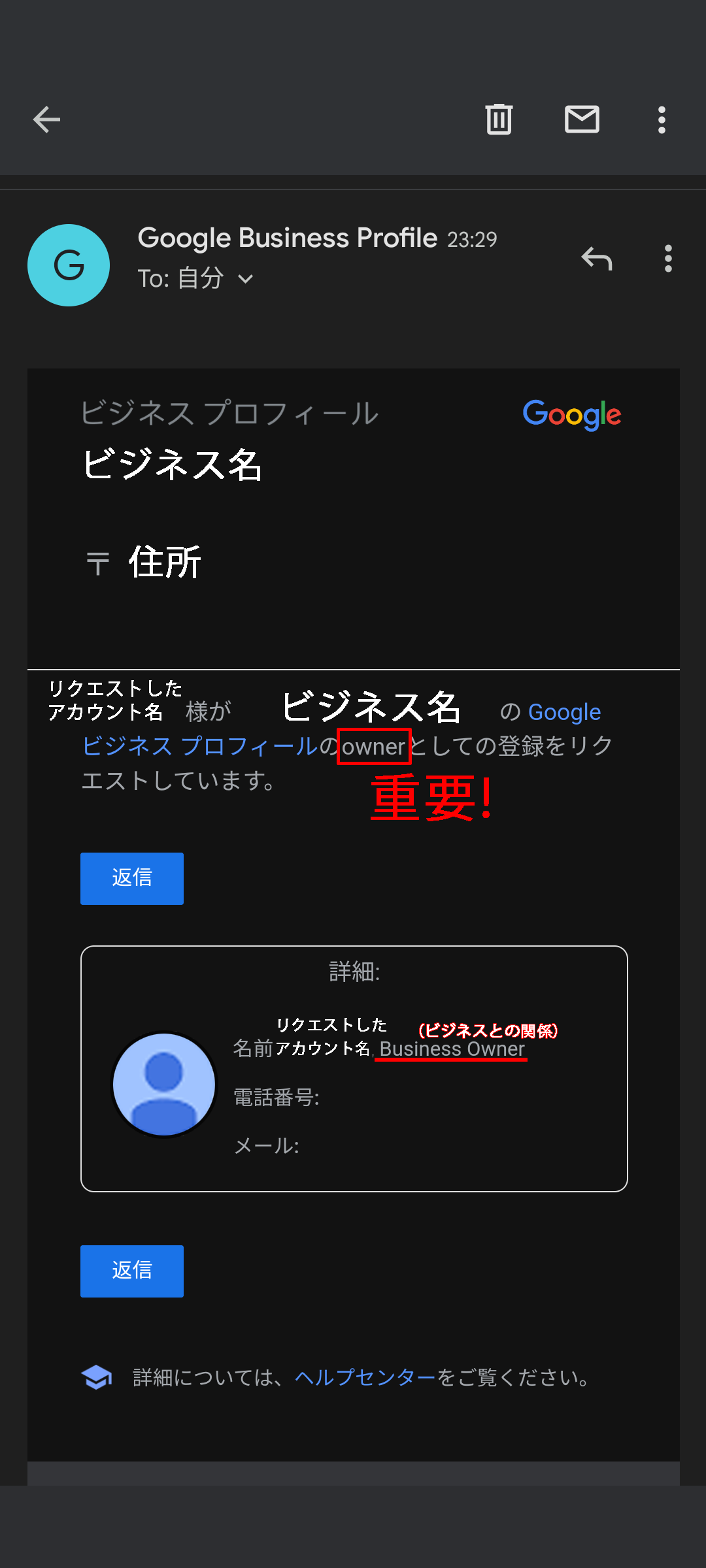
オーナー権限もしくはマネージャー(管理者)権限をリクエストされた場合メールが届きます。
まず何の権限のリクエストかしっかり確認しましょう!
manager(マネージャー/管理者)権限のリクエストをされている場合:リクエストを承認すると自分のアカウントが引き続きメインのオーナーとして維持され、リクエストした方のアカウントは管理者として追加されます。
owner(オーナー)権限のリクエストをされている場合:リクエストを承認するとメインのオーナー権限を譲渡することになります。
自分のアカウントと他にオーナー権限を持つアカウントがある場合は全て管理者へ変更されます。
突然このような連絡が来た場合放置すると3日後にはリクエストの送信者が再度のオーナー確認を行うことができるようになります。
オーナー確認を行うにはその店舗宛の電話や郵便、メールを受け取れる状況にある必要があるため簡単に乗っ取られることはありません。
それでも念のため拒否しておきましょう。
拒否するとリクエストの送信者はGoogleへ異議申し立てを行う必要がありますのでより乗っ取りの対策になります。
[返信]をタップしましょう
リクエストの返信フォームへ回答を入力
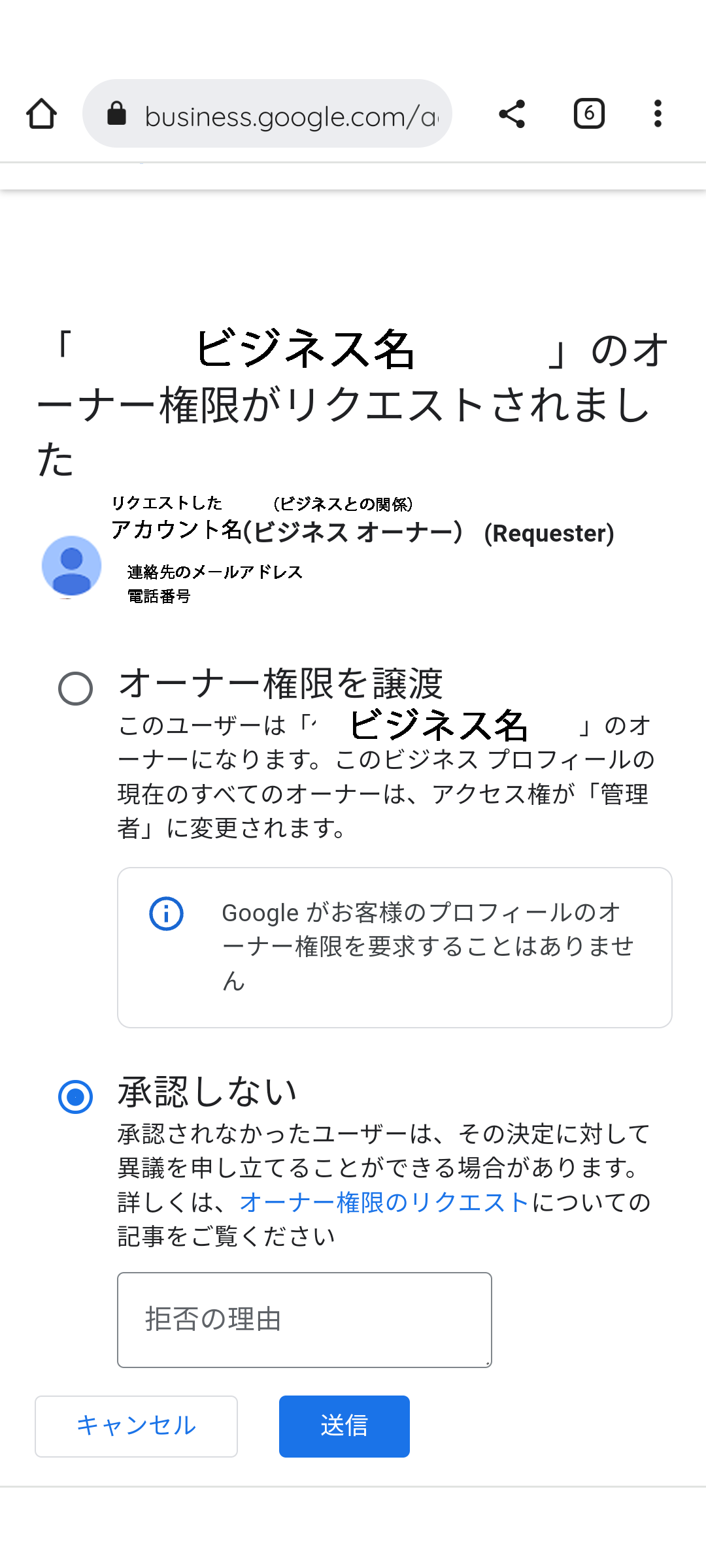
メール内の[返信]をタップするとリクエストの返信フォームが開きます。
オーナー権限を譲渡もしくは承認しないを選択してください。
(デフォルトでは承認しないが選択された状態になっています)
選択後、[送信]をタップしましょう。
承認しない場合は、[送信]タップ後確認画面が表示され終了です。
最終確認
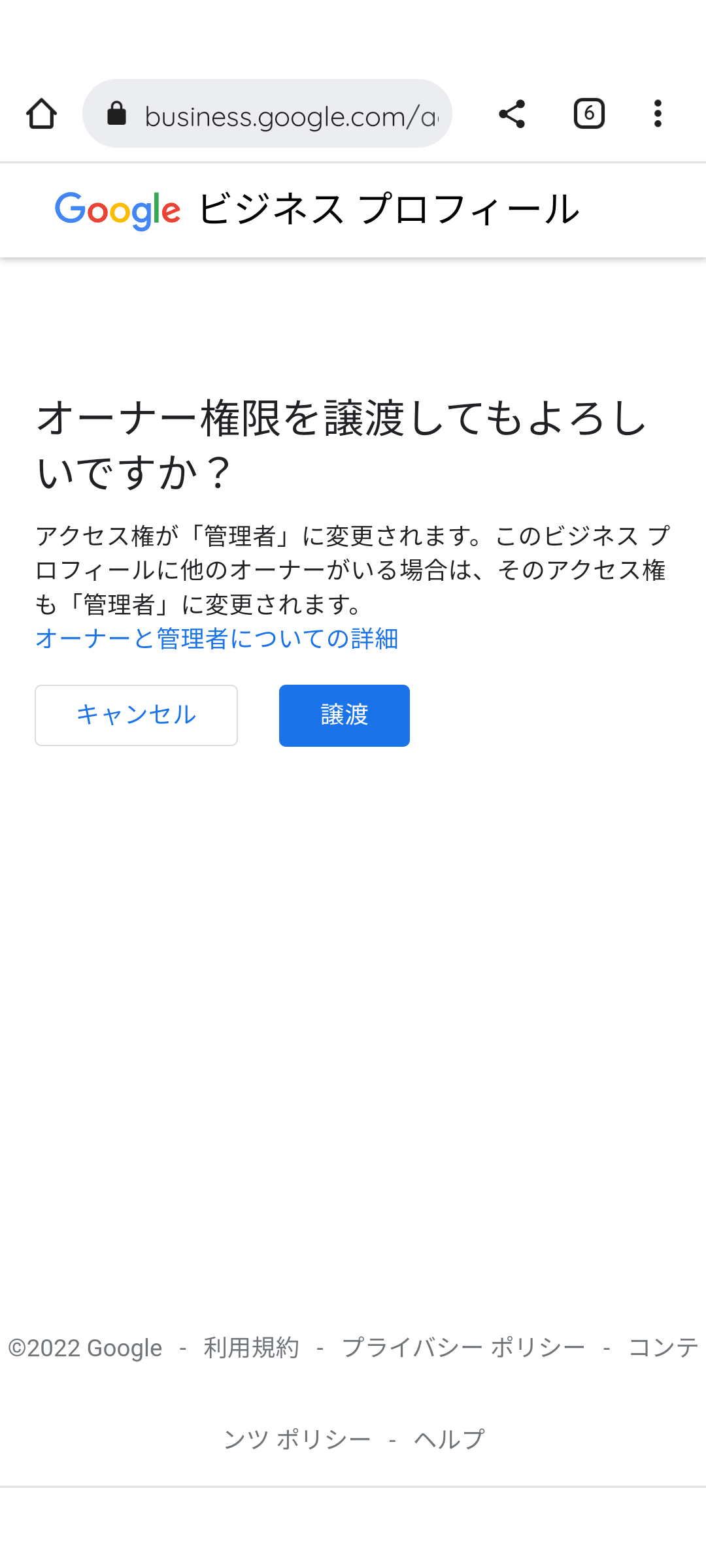
オーナー権限の譲渡について最終的な確認が入ります。
リクエストの送信アカウントをメインのオーナーにしても良ければ[譲渡]をタップします。
移行完了
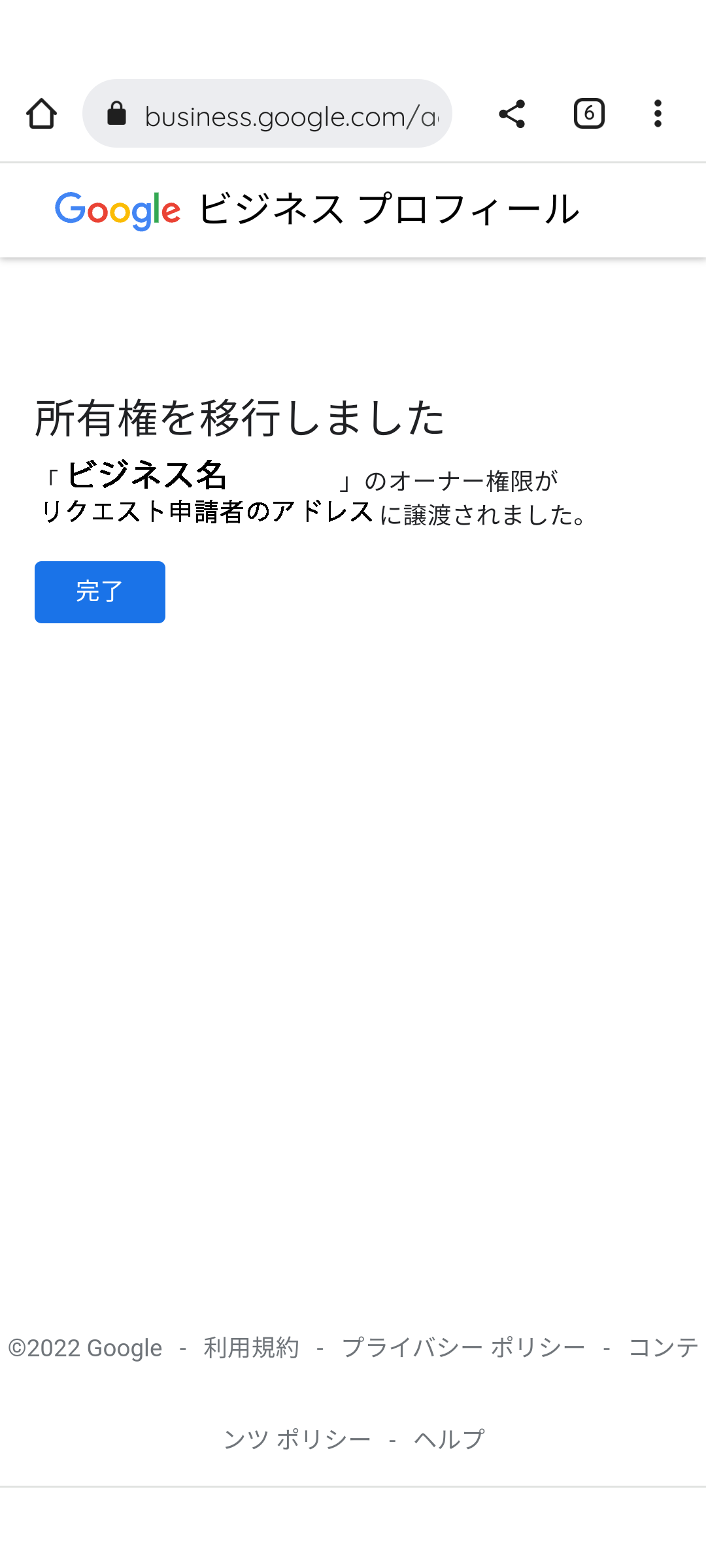
譲渡をタップするとGoogleビジネスプロフィールのメインのオーナー権限がリクエストの送信者のアカウントへ移行したと表示されます。
[完了]をタップしましょう。
Googleビジネスプロフィールへオーナー権限リクエストが来た場合の対応・操作の解説は終了です。
全部プロにお任せできるサービス
以上がオーナー権限のリクエスト送受信についての解説でしたがいかがでしょうか。
数十、数百規模の運営店舗がある場合、Googleマイビジネス時代から引き継がれた現在のGoogleビジネスプロフィールの管理者がバラバラに存在していて
誰が何をしているかわからない…考えるだけでもぞっとしますが本当によくあることです。
オーナー権限の集約は非常に手間がかかりますが、Googleビジネスプロフィール運用の第一歩です。
ここをクリアしてもまだまだ先は長いです。そうなると担当者様の心が折れてしまうこともあるでしょう。
そうでなくとも人的時間的コストが多くかかってしまいます。
旧Googleマイビジネス時代から続くGoogleビジネスプロフィールの管理は店舗の展開が大きくなればなるほど手間がかかりますし、
たくさんのポイントを押さえる必要があるので知識も必要です。
そこで、弊社ではこのような煩雑で専門性が必要な作業を一括して代行する運用代行サービス、
全店舗へ一括入力・変更ができるMEO対策サポートツールなど様々なMEO対策サポートを行っております。
お困りの方は是非ご相談くださいませ!
多店舗展開なら継続型の運用代行もご検討を
複数店舗でオーナー権限取得が必要な場合は、GBP運用代行の継続サポートが最適です。権限取得から日々の運用まで専任担当が一貫対応します。