![GoogleビジネスプロフィールMEO対策サポート[おもてなし.com]](https://meo.omotenashi.com/wp-content/uploads/2022/06/cropped-0540977b4b7e7b0015ae94050b534a77.png)
みなさんはGoogleビジネスプロフィール(旧Googleマイビジネス)にどのような写真を掲載すればよいかお悩みではないですか?
Googleビジネスプロフィールの検索順位を上げるためには、質の高い写真を最低でも20枚以上掲載する必要があります。
自分のビジネスプロフィールに訪れたユーザーが興味を持つような、ニーズに応えた写真を掲載することでユーザーの滞在時間が長くなり検索順位が変わります。
2021年11月にGoogleマイビジネスはGoogleビジネスプロフィールに名称変更されましたが、本記事では旧称「Googleマイビジネス」を検索される方も多いため、両方の呼称を併用しています。
Googleが公表した「写真」の集客効果
Googleが公式に発表しているビジネスプロフィールの活用データを見ると、写真の有無は集客ファネルのあらゆる段階に大きく影響することがわかります。
掲載する写真の「数」と「質」は、検索順位だけでなく実際の来店行動にも直結します。ROIシミュレータで業種別の効果を試算することもできます。
なぜ写真を掲載するのか?
それは、ユーザーがお店を選ぶ重要なファクターの一つだからです!
Googleビジネスプロフィールを見るユーザーにとって写真があるのとないのでは大きく印象が変わります。
どのような雰囲気のお店なのか、料理やサービスは? どのような人が働いているのか、など写真を閲覧するユーザーは、写真から様々な情報を得ています。
例えば「近くのカフェ」と検索したとします。
すると、おそらくいくつもGoogleビジネスプロフィールが出てきたと思います。
そんな中で写真が外観の一枚だけしか掲載されていないGoogleビジネスプロフィールと、料理や店内の様子がわかる写真が掲載されているGoogleビジネスプロフィール、どちらがユーザーの興味を引けるか一目瞭然ですよね?
たとえ良いサービスをしていたとしてもお客様に来ていただかないと意味がありません。
まずはお客様に知ってもらうためにも、せっかくの集客のチャンスを活用しない手はありません。
具体的に何をすれば良いのか?
写真を撮影し自分のGoogleビジネスプロフィールに掲載するだけです。
たった数分で終わる写真の掲載をするだけでGoogleビジネスプロフィールの検索順位が上がります。
写真の種類
外観
お店の外観の写真を撮影しましょう。
外観の写真により、初めて来店するお客様があなたのお店を見つけやすくなります。
お店の外観の全てが映るように正面から撮影します。立て看板がある場合はそちらも別で撮影して掲載するのも良いです。
お客様の来店する、様々な方向から撮影をします。また、お店の営業時間に合わせた時間帯に撮影することで、写真を見ていただくユーザーにそのままお店の雰囲気を伝えることができます。
店内
お店の店内の写真を撮影しましょう。
店内の写真によって、内装や雰囲気を伝えることができるのでユーザーの興味を引くことが出来ます。
なるべく全体が映るように店内の端から撮影します。
お客様の視点で撮影しましょう。
例えば、お店の入口 お手洗い 座敷の有無など
お客様が事前に知りたいと思うような写真を撮影することを心がけるようにします。
商品やサービス
商品やサービスの写真を撮影しましょう。
お店を代表する商品や人気の高い商品を綺麗に撮影した写真によって、ユーザーに行ってみたい、食べてみたいと思わせることができます。
お店の名前や雰囲気では伝わらないサービスを伝えることができます。
どのようなサービスを行っているのか知ってもらえることで、ユーザーが来店しやすくなります。
お店で最も人気が高い商品やサービスをアピールしましょう。
できるだけ綺麗に撮影することを心がけて、照明の当たり具合や構図を考えて撮影しより良い写真を掲載しましょう。
メニュー
お店のメニューを撮影しましょう。
メニューを掲載することで、どのような料理やサービスを提供しているのかはもちろん価格もユーザーが把握できるので、ユーザーにとって知りたい情報の一つです。
ユーザーの興味を引けるメニューがあれば来店してみたいと思わせることができます。
チーム
働いている人の写真を撮影しましょう。
みんなで和気あいあいと働いている姿をユーザーに見せることで、ユーザーの興味を引くことができます。
清潔感のある服装で撮影することが望ましいです。誠実な印象を与えることができ、不快感を与えないようにしましょう。
ストリートビュー
ストリートビューを撮影しましょう。
ストリートビューで店内を撮影できるのはご存じですか?
ストリートビューを撮影して掲載することで、よりお客様にイメージしてもらいやすくなります。
360°見渡すことができ、実際に訪れたときと同じように見ることができるので、初めて訪れるお客様の不安感を軽減し来店につなげることができます。
また、お店のアピールしたい場所を撮影することもできるので、余すことなく伝えることができます。
ストリートビューはGoogleビジネスプロフィールだけでなく、ホームページにも活用できます。
弊社では店内のストリートビューの撮影を行っております。
SV写真がGBPの写真一覧で最も目立つのは、360°動く画像は静止画より視認性が高く、ユーザーの滞在時間を伸ばすからです。また、撮影機材の違いで画質が大きく変わる点にも注意が必要です。
関連記事:ストリートビューとは?仕組み・歴史・GBP連携 / 撮影機材の比較(一眼レフ+魚眼レンズ方式 vs 個人向け360度カメラ)
カバー画像やロゴを設定しよう
Googleビジネスプロフィールでカバー画像やロゴを設定することができます。
しかし、Googleの基準によって決められるので、必ずしも設定したカバー画像やロゴが表示されるわけではないです。
Googleマップなどで検索し、Googleビジネスプロフィールを開くと検索エンジンの下に載っている写真がカバー画像です。
カバー画像は、外観や看板など一目でお店がわかるものを選択します。
お客様からお店を見つけやすく、知ってもらいやすくなります。
ロゴも同様に一目でお店がわかるものを選択します。
お客様への口コミの返信や投稿を行った際に表示されます。
写真の質
写真は高画質で綺麗な写真の掲載をおすすめします。
ユーザーから見られたときにピントが合っていなかったり、何を撮りたかったのかわからないような写真は当然避けるべきです。
ユーザーに見てもらいたいものの全体像がわかるように、きちんとピントを合わせて撮影しましょう。
多くの方がスマートフォンや携帯で撮影していますが、一眼レフ等のカメラで撮影した方がより高画質で綺麗な写真を撮影できます。
Googleのガイドラインにも以下のような基準があります。
- 形式: JPG または PNG
- サイズ: 10 KB〜5 MB
- 最小解像度: 縦 720 px、横 720 px
- 品質: ピントが合っていて十分な明るさのある写真を使用します。大幅な加工や過度のフィルタ使用は避け、雰囲気をありのままに伝える画像をお選びください。
Googleのポリシーにはこのように明記してあります。
写真と動画
禁止されているコンテンツのガイドラインに加えて、写真と動画には次の要件が適用されます。写真や動画は、ユーザー自身が実際の場所で撮影したものを使用してください。過去に撮影したものや、第三者が撮影した写真や動画は、関連性の観点から削除の対象となる場合があります。主たる被写体と場所の間に関連性がないコンテンツは、削除される場合があります。
スタイルの調整
- スタイルの調整(フィルタの適用など)は、枠線やテキスト、コラージュ画像などの要素を追加しない最小限の変更に限って認められます。
- 場所の状況が正確に伝わらないコンテンツは、承認されない場合があります。
- 極端に暗い画像やぼやけた画像、著しく回転された構図、撮影場所の描写を大幅に変えるようなフィルタの使い方は対象となる場合があります。
- 画像には十分な解像度が必要です。具体的な要件は、写真の種類やアップロードの場所によって異なります。
- スクリーンショットや図面、ポスターなど、写真でないもの(動画を除く)はアップロードしないでください。
- 動画の場合は、安定性が高く画質の良いコンテンツだけをアップロードしてください。焦点が合っていない、画像がぶれている、露出が不適切といったコンテンツはアップロードしないでください。画像が歪んだ動画や破損した動画は許可されません。
重ね合わせるテキストまたは画像
重ね合わせるテキストや画像(ロゴなどの宣伝目的のコンテンツを含む)は、次の要件を満たす必要があります。
各フォーマットに適用される要件(Google公式)
- 360° 写真の場合、重ね合わせるコンテンツは天頂か天底(正距円筒図法で生成された画像の上部または下部 25%)のいずれかに限り使用できますが、両方に表示することはできません。
- 通常のデジタル画像や動画の場合、重ね合わせるコンテンツの面積は画像や動画の 10% を超えてはならず、1 つの端にのみ表示する必要があります。
- 重ね合わせるテキストや画像は、もとのコンテンツに関連している必要があります。
- 重ね合わせるテキストや画像が目障りな場合は許可されません。
普段お使いのスマートフォンや携帯で撮影した写真で問題はないですが、一眼レフ等のカメラで撮影した写真については注意しなければなりません。
画像サイズが大きすぎるとGoogleビジネスプロフィールに掲載しても読み込みに時間がかかり、ユーザー側には表示されず真っ黒のままとなってしまうことがあるからです。
素人撮影とプロ撮影の検索順位インパクト
スマホ撮影でも一定の情報は伝わりますが、検索順位・クリック率の継続的な改善には「写真の質」が効いてきます。特に次の3点はプロ撮影でしか満たしにくい項目です。
- 明度と色再現:店内照明の色温度に合わせたホワイトバランス調整が必要。スマホのAUTO露出では白飛び・色ズレが頻発します。
- 広角と歪み補正:狭い店内の全体感は広角レンズが必須。スマホの広角モードは両端が歪み、仕上がりで損をします。
- 継続的な資産化:SV撮影は撮影事業者が撮影・公開するため、GBPに恒久的に残る長期資産となります。
プロ撮影サービスの選択肢
目的に応じて使い分けられる2つのプロ撮影サービスをご用意しています。
写真の掲載を継続的に行おう
写真を一時的に多く掲載しても検索順位を上げるには効果が薄いです。
写真の掲載は継続的に行うことで、Googleから熱心にGoogleビジネスプロフィールを活用しているお店だと判断されます。
継続的に行うにはどのようにすればいいのか?
毎日写真の掲載を行うのは手間がかかりますので、2週間に1回せめて1カ月に1回は写真の掲載をしましょう。
新商品はもちろん、綺麗にできた料理の写真で構いません。
検索順位を上げるには兎にも角にも継続的な掲載が必要です。
投稿機能と合わせてタイムセールや限定サービスを、写真とともに投稿するとさらにユーザーの目に留まりやすくなります。
Googleビジネスプロフィールの検索順位を上位にあげるためには質の高い写真を掲載し創意工夫が必要となります。
写真を掲載する方法
写真を撮影したら、次はGoogleビジネスプロフィールに掲載しましょう。
管理画面に入れる場合
管理画面から掲載を行った写真は「オーナー提供写真」として掲載されます。
公式掲載の写真として扱われるのでユーザーからもそういった目線で注目されます。
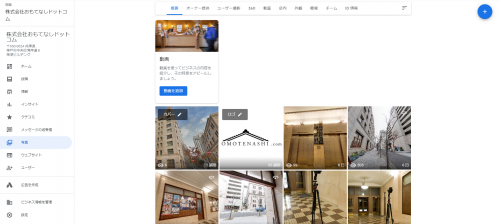
クリックすると右側に写真を分けるタブとすでに掲載している写真が表示されます。
クリックすると中央にポップアップが出てきますので、掲載したい写真をドラッグするか、「自分のパソコンから写真や動画を選択」をクリックし、選択したら掲載完了です。
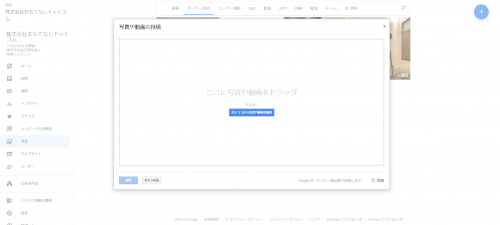
※反映されるまで少し時間がかかる場合もございます。
管理画面に入れない場合
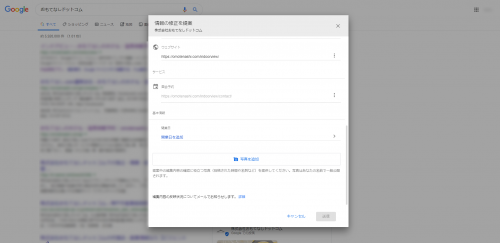
管理画面以外から掲載した写真はユーザー提供の写真として、掲載する際に利用したGoogleアカウントの名称で掲載されます。
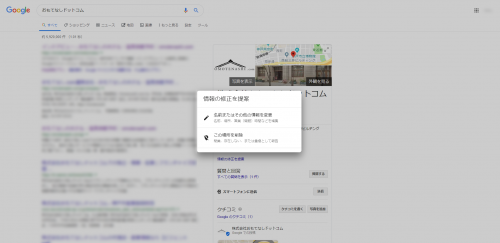
クリックすると中央にポップアップが出てきますので、「名前またはその他の情報を変更」をクリックします。
写真を削除する方法
いつの間にか知らない写真が増えている!なんてことありますよね?
それは第三者のユーザーが掲載しているからかもしれません。
知らないうちに勝手に自分のGoogleビジネスプロフィールに写真を掲載されて、さらにそれが不適切な写真の場合は削除したいと考えますよね。
しかし、現状できることは「問題の報告」をするしかありません…。
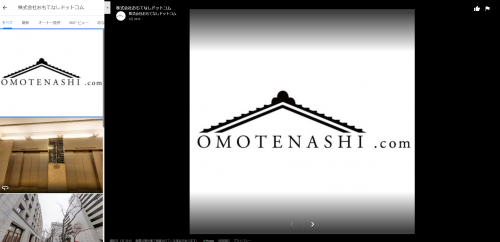
クリックすると中央にポップアップが出てきますので、問題点を報告してください。
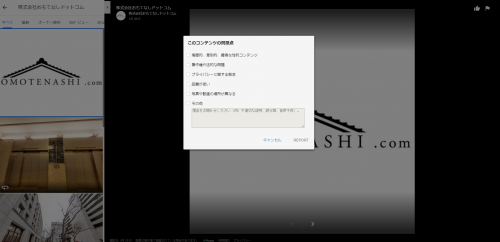
しかし、Googleの判断によっては削除されない場合があります。
また、削除するにしても反映に時間がかかる場合もあります。
まとめ
これまで、Googleビジネスプロフィールにどのような写真を掲載すればよいかわからないとお悩みあなたも、ユーザーの目線で、必要であろう写真を掲載していけば興味を持っていただくことができ検索順位も上がるはずです。
根気のいる作業ですが、まずは写真を一枚掲載してみましょう。
写真で差をつける3つの実務テーマ
掲載写真で検索順位が変わる仕組みをご理解いただけたら、次に押さえるべきは 具体的な写真運用の実務 です。カバー写真の固定、投稿写真の基本ルール、ストリートビュー導入前のGBP整備 — この3点が揃って初めて「写真の力」を最大化できます。
あわせて読みたい実務ガイド
プロ撮影で「写真の質」を一段引き上げる
ユーザー目線で写真を選び、基本ルールを守って掲載する — ここまでは自社でもできます。しかし「店舗の雰囲気や質感が伝わる写真」「店内をまるごと体感できるストリートビュー」までは、プロ撮影の力を借りるのが近道です。一眼レフ+魚眼レンズ+HDR合成 による弊社の撮影は、スマホ撮影やTheta等の個人向け360度カメラでは得られない明暗再現性・解像度を実現し、GBP全体の情報量と信頼性を底上げします。
写真運用自体を含めて任せたい場合は、MEO対策サポート で運用代行が可能です。店舗の実在感を一気に強化したい場合は ストリートビュー撮影 をご検討ください。